
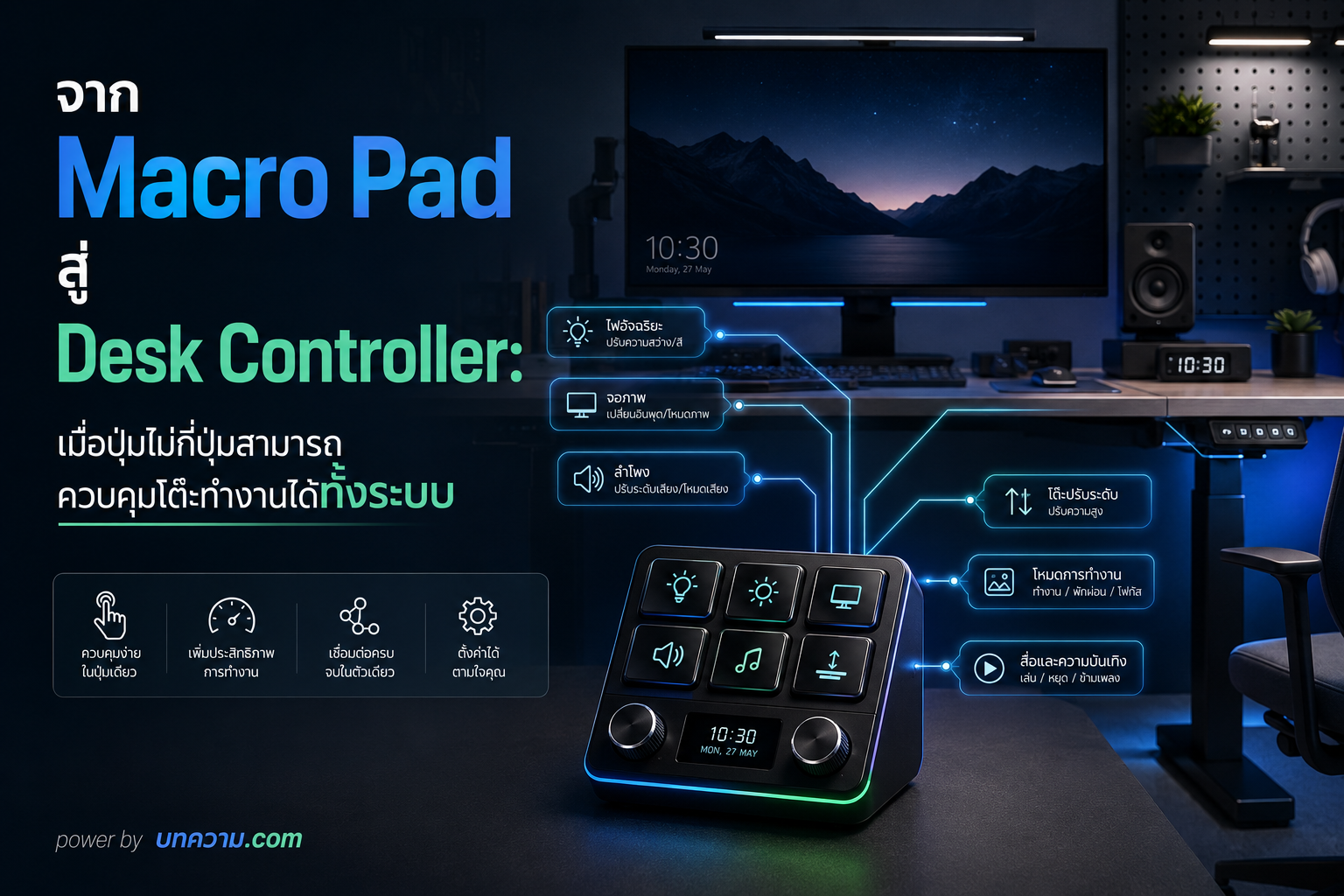
ทุกวันนี้โต๊ะทำงานของเราไม่ได้มีแค่คีย์บอร์ด เมาส์ และจอภาพอีกต่อไป
บนโต๊ะหนึ่งตัวอาจมีทั้งลำโพง ไมโครโฟน ไฟสำหรับถ่ายวิดีโอ หูฟัง DAC เครื่องเสียง กล้อง โต๊ะปรับระดับ รวมถึงซอฟต์แวร์อีกนับสิบตัวที่เราเปิดใช้งานพร้อมกันในแต่ละวัน
ปัญหาคือ ยิ่งอุปกรณ์เยอะ การควบคุมก็ยิ่งกระจัดกระจาย
อยากลดเสียงต้องหมุนปุ่มที่ลำโพง
อยากเปิดไฟต้องหยิบโทรศัพท์
อยากเข้า Meeting ต้องเปิดโปรแกรม หาเมนู แล้วกดเปิดไมค์
อยากเปลี่ยน Workspace ต้องสลับหน้าต่างหลายครั้ง
แต่จะเป็นอย่างไร ถ้าเราสามารถย้ายคำสั่งเหล่านี้ทั้งหมดมาไว้บนอุปกรณ์เล็ก ๆ เพียงชิ้นเดียวที่วางอยู่ข้างคีย์บอร์ด
นี่คือแนวคิดของการใช้ Macro Pad หรือ Stream Deck เป็น “Desk Controller” ศูนย์ควบคุมโต๊ะทำงานที่เชื่อมโลกของ Hardware และ Software เข้าด้วยกัน
Macro Pad ไม่ได้มีไว้แค่กด Shortcut
เมื่อพูดถึง Macro Pad หลายคนอาจนึกถึงคีย์บอร์ดขนาดเล็กที่มีปุ่มไม่กี่ปุ่ม ใช้สำหรับสั่ง Copy, Paste หรือเปิดโปรแกรม
ส่วน Stream Deck ก็มักถูกมองว่าเป็นอุปกรณ์สำหรับ Streamer ใช้เปลี่ยน Scene เปิดไมค์ หรือควบคุม OBS
แต่จริง ๆ แล้วอุปกรณ์ทั้งสองประเภทมีศักยภาพมากกว่านั้นมาก
เพราะสิ่งสำคัญไม่ได้อยู่ที่ “ปุ่ม” แต่อยู่ที่ว่า ปุ่มหนึ่งปุ่มสามารถสั่งอะไรได้บ้าง
หนึ่งปุ่มอาจไม่ได้ทำแค่เปิดโปรแกรม แต่สามารถสั่งให้
- เปิดไฟบนโต๊ะ
- ปรับไฟเป็นโหมดทำงาน
- เปิด Spotify
- ตั้งระดับเสียง
- เปิด Browser และโปรแกรมที่ใช้ประจำ
- เปลี่ยน Audio Output ไปยังลำโพง
- ปิด Notification ที่ไม่จำเป็น
ทั้งหมดเกิดขึ้นจากการกดเพียงครั้งเดียว
เมื่อมองในมุมนี้ Macro Pad จึงไม่ใช่แค่คีย์บอร์ดเสริมอีกต่อไป แต่มันเริ่มทำหน้าที่เหมือน Control Panel ประจำโต๊ะทำงาน
จาก Keyboard Shortcut สู่ Physical Interface
เสน่ห์ของ Desk Controller คือการเปลี่ยนคำสั่งที่ซ่อนอยู่ในหน้าจอ ให้กลายเป็นสิ่งที่เราสามารถ “จับต้องได้”
ลองคิดถึงคำสั่งง่าย ๆ อย่าง Mute Microphone
ในซอฟต์แวร์ประชุม เราอาจต้องมองหาปุ่มบนหน้าจอ หรือจำ Shortcut ของแต่ละโปรแกรม
แต่ถ้ามีปุ่มสีแดงอยู่ข้างคีย์บอร์ดหนึ่งปุ่ม และปุ่มนั้นมีหน้าที่ Mute Microphone เสมอ ไม่ว่าเราจะกำลังใช้โปรแกรมอะไรอยู่ การใช้งานจะเป็นธรรมชาติกว่ามาก
นี่คือแนวคิดเดียวกับ Control Panel ใน Studio, ห้อง Broadcast หรือ Cockpit
แทนที่จะพยายามจำว่า “คำสั่งอยู่ตรงไหน”
เราจำว่า “ปุ่มนี้ทำอะไร”
และเมื่อ Muscle Memory เริ่มทำงาน เราสามารถควบคุมสิ่งต่าง ๆ ได้โดยแทบไม่ต้องละสายตาจากงานตรงหน้า
ควบคุม Software: จุดเริ่มต้นที่ง่ายที่สุด
ฝั่ง Software เป็นสิ่งที่ Macro Pad และ Stream Deck ทำได้ดีอยู่แล้ว
เราสามารถกำหนดปุ่มสำหรับเปิด Application, เรียก Keyboard Shortcut, รัน Script หรือเรียก API ได้
ตัวอย่างเช่น สำหรับนักออกแบบหรือ Developer อาจมีชุดคำสั่งประมาณนี้
Work Mode
กดครั้งเดียวเพื่อเปิด
Figma
VS Code
Browser
Terminal
Slack
พร้อมจัดหน้าต่างให้อยู่ในตำแหน่งที่กำหนดไว้
หรือสร้างปุ่มสำหรับ Workflow ที่ใช้บ่อย เช่น
Screenshot
กดปุ่มเดียวเพื่อ Capture หน้าจอ ตั้งชื่อไฟล์ และบันทึกลง Folder ที่กำหนด
Presentation Mode
ปิด Notification เปิด Slide เปิดไฟสำหรับ Webcam และลดเสียง Application อื่น
Focus Mode
ปิด Slack เปิดเพลงสำหรับทำงาน เปิด Do Not Disturb และเริ่มจับเวลา Pomodoro
สิ่งเหล่านี้อาจฟังดูเหมือน Automation ธรรมดา แต่เมื่อ Automation ถูกผูกเข้ากับ “ปุ่มจริง” ประสบการณ์ใช้งานจะต่างออกไปอย่างเห็นได้ชัด
ควบคุม Hardware: จุดที่ Desk Controller เริ่มน่าสนุก
ส่วนที่ทำให้แนวคิดนี้สนุกขึ้นมากคือ การนำ Macro Pad ไปควบคุมอุปกรณ์จริงบนโต๊ะ
หากอุปกรณ์รองรับ API, Network Control, MQTT, Home Assistant หรือมี Software Interface ที่สามารถสั่งงานได้ เราก็สามารถเชื่อมมันเข้ากับ Desk Controller ได้
ตัวอย่างเช่น
ไฟบนโต๊ะ
สร้างปุ่มสำหรับเปลี่ยน Lighting Scene
Work
ไฟขาวสว่างสำหรับทำงาน
Meeting
เปิด Key Light และปรับไฟด้านหลัง
Relax
ลดความสว่างและเปลี่ยนเป็นโทนอุ่น
Off
ปิดไฟทั้งหมดเมื่อเลิกงาน
จากเดิมที่ต้องเปิด Application ของหลอดไฟ หรือหยิบโทรศัพท์ขึ้นมาควบคุม เราสามารถเปลี่ยนบรรยากาศทั้งโต๊ะด้วยปุ่มเดียว
Audio Control
ถ้า Desk Setup มีทั้งลำโพง หูฟัง ไมโครโฟน และ Audio Interface การจัดการเสียงมักเป็นเรื่องวุ่นวายกว่าที่คิด
Desk Controller สามารถมีปุ่มสำหรับ
Speaker
เปลี่ยน Audio Output ไปยังลำโพง
Headphone
เปลี่ยน Output ไปยังหูฟัง
Mute Mic
ปิดไมโครโฟนทันที
Volume
ใช้ Rotary Encoder หมุนเพิ่มหรือลดเสียง
ถ้า Macro Pad มี Encoder การหมุนปุ่มเพื่อควบคุม Volume จะให้ความรู้สึกเหมือนใช้อุปกรณ์เครื่องเสียงจริง มากกว่าการลาก Slider บนหน้าจอ
ปุ่มเดียว เปลี่ยนทั้งโต๊ะ
จุดที่ทรงพลังที่สุดของ Desk Controller ไม่ใช่การสร้างปุ่มสำหรับควบคุมอุปกรณ์แต่ละตัว
แต่คือการสร้าง Scene
Scene คือการรวมหลายคำสั่งให้เกิดขึ้นพร้อมกัน
ลองจินตนาการว่ามีปุ่มหนึ่งเขียนว่า
“MEETING”
เมื่อกดปุ่มนี้
ไฟ Key Light เปิด
ไฟ Background เปลี่ยนสี
Microphone ถูกเลือกเป็น Input หลัก
Webcam เปิด
ระดับเสียงลำโพงลดลง
Slack เปลี่ยนสถานะเป็น In Meeting
Google Meet หรือ Zoom เปิดขึ้นมา
Notification ที่ไม่จำเป็นถูกปิด
ทั้งหมดเกิดขึ้นภายในไม่กี่วินาที
เมื่อประชุมเสร็จ กดปุ่ม
“WORK”
ทุกอย่างกลับเข้าสู่โหมดทำงานตามปกติ
นี่คือจุดที่ Macro Pad เริ่มเปลี่ยนจากอุปกรณ์เสริม กลายเป็น Interface สำหรับควบคุม Environment
Rotary Encoder คืออาวุธลับของ Desk Controller
หากเลือก Macro Pad สำหรับทำ Desk Controller สิ่งหนึ่งที่ควรมีคือ Rotary Encoder หรือ Knob
เพราะมีคำสั่งหลายประเภทที่เหมาะกับการ “หมุน” มากกว่าการกด
เช่น
Volume
Brightness
Zoom
Timeline
Scroll
Brush Size
Monitor Brightness
Color Temperature
บางรุ่นรองรับการกด Encoder ได้ด้วย
ดังนั้น Knob หนึ่งตัวอาจทำงานได้หลายอย่าง
หมุน = ปรับ Volume
กด = Mute
กดค้าง = เปลี่ยนจาก Speaker เป็น Headphone
ทำให้อุปกรณ์ที่มีเพียงไม่กี่ปุ่มสามารถรองรับคำสั่งจำนวนมากได้
Stream Deck กับ Macro Pad ต่างกันอย่างไรเมื่อใช้เป็น Desk Controller?
ทั้งสองแบบสามารถทำงานนี้ได้ แต่ให้ประสบการณ์ที่ต่างกัน
Stream Deck
ข้อได้เปรียบสำคัญคือหน้าจอบนแต่ละปุ่ม
Icon สามารถเปลี่ยนตามสถานะได้ เช่น
ไมค์เปิด → Icon สีเขียว
ไมค์ปิด → Icon สีแดง
ไฟเปิด → แสดงรูปหลอดไฟ
ไฟปิด → เปลี่ยน Icon
ทำให้ Control Panel สามารถแสดง “สถานะ” ของระบบกลับมาให้เราเห็นได้
นอกจากนี้ยังสามารถสร้าง Folder หรือ Page หลายระดับ ทำให้ปุ่มจำนวนไม่มากสามารถรองรับคำสั่งจำนวนมากได้
Macro Pad
Macro Pad มีเสน่ห์อีกแบบ
เราสามารถเลือก Mechanical Switch ที่ชอบ เปลี่ยน Keycap และออกแบบ Layout ให้เข้ากับ Workflow ของตัวเองได้
ที่สำคัญ หลายรุ่นมี Rotary Encoder ซึ่งเหมาะมากสำหรับงานประเภท Control
สำหรับคนที่ชอบปรับแต่ง Hardware หรือเขียน Script เอง Macro Pad สามารถกลายเป็น Controller ที่ยืดหยุ่นมาก
บาง Setup ถึงขั้นออกแบบ Keycap เฉพาะสำหรับคำสั่งแต่ละปุ่ม ทำให้ Desk Controller ดูเหมือน Control Console ขนาดเล็กบนโต๊ะ
Layer ทำให้ปุ่มน้อย แต่ทำงานได้มาก
ข้อจำกัดของ Macro Pad คือจำนวนปุ่ม
แต่ปัญหานี้สามารถแก้ได้ด้วยแนวคิดของ Layer
ตัวอย่างเช่น Macro Pad ขนาด 9 ปุ่ม อาจมี
Layer 1 — System
Volume
Brightness
Screenshot
Lock Computer
Layer 2 — Design
Figma
Zoom
Export
Presentation
Layer 3 — Meeting
Mute
Camera
Share Screen
Raise Hand
Layer 4 — Desk
Light
Speaker
Headphone
Desk Scene
เมื่อออกแบบ Layer ดี ๆ Macro Pad เล็ก ๆ อาจควบคุมคำสั่งได้หลายสิบหรือแม้แต่หลักร้อยคำสั่ง
Automation คือสิ่งที่ทำให้ Desk Controller “ฉลาด”
Desk Controller ที่ดีไม่ควรทำหน้าที่เพียงส่ง Keyboard Shortcut
แต่ควรสามารถเชื่อมกับ Automation ได้
ตัวอย่างเช่น ปุ่มหนึ่งอาจเรียก
Shell Script
PowerShell
Apple Shortcuts
AutoHotkey
Node.js
Python
HTTP Request
Webhook
MQTT
จากนั้น Script เหล่านี้สามารถไปสั่ง Software หรือ Hardware ตัวอื่นต่อ
สมมติว่าเรามี Smart Light ที่รองรับ API
Macro Pad ไม่จำเป็นต้องรู้จักหลอดไฟโดยตรง
เพียงแค่กดปุ่มแล้วส่ง HTTP Request ไปยัง Automation Server
Automation Server ก็สามารถสั่ง
ไฟ
เครื่องเสียง
Computer
Smart Plug
หรืออุปกรณ์ IoT
ต่อได้ทันที
โครงสร้างลักษณะนี้ทำให้ Desk Controller สามารถขยายความสามารถได้แทบไม่จำกัด
จาก Smart Home สู่ Smart Desk
แนวคิด Smart Home มักพูดถึงการควบคุมไฟ แอร์ ประตู หรืออุปกรณ์ภายในบ้าน
แต่จริง ๆ แล้วพื้นที่ที่เราใช้ Automation ได้คุ้มค่าที่สุดอาจเป็นพื้นที่ที่เราใช้งานหลายชั่วโมงทุกวัน
นั่นก็คือโต๊ะทำงาน
Smart Desk ไม่จำเป็นต้องหมายถึงโต๊ะราคาแพงที่เต็มไปด้วยอุปกรณ์อัจฉริยะ
บางครั้งมันอาจเริ่มจาก Macro Pad ราคาไม่สูงนักหนึ่งตัว
แล้วค่อย ๆ เพิ่ม Automation เข้าไปทีละอย่าง
วันนี้อาจเริ่มจาก
เปิดโปรแกรม
วันต่อมาเพิ่ม
ควบคุมไฟ
จากนั้นเพิ่ม
ควบคุมเสียง
และท้ายที่สุด Macro Pad เล็ก ๆ ตัวเดิมอาจกลายเป็นศูนย์บัญชาการของโต๊ะทำงานทั้งหมด
Desk Controller ที่ดีที่สุด คืออันที่เราลืมไปว่ากำลังใช้อยู่
การทำ Desk Controller ไม่ควรเริ่มจากคำถามว่า
“เราจะใส่คำสั่งอะไรลงไปให้เยอะที่สุด?”
แต่ควรเริ่มจากคำถามง่าย ๆ ว่า
“ในแต่ละวัน เราทำอะไรซ้ำ ๆ บนโต๊ะบ้าง?”
ถ้าทุกเช้าต้องเปิดโปรแกรมเดิม 5 โปรแกรม
สร้างปุ่มให้มัน
ถ้าก่อนประชุมต้องเปิดไฟและเปลี่ยนไมโครโฟนทุกครั้ง
สร้างปุ่มให้มัน
ถ้าต้องสลับหูฟังกับลำโพงวันละสิบครั้ง
สร้างปุ่มให้มัน
Automation ที่ดีไม่จำเป็นต้องซับซ้อน
มันแค่ต้องช่วยลดขั้นตอนเล็ก ๆ ที่เราทำซ้ำทุกวัน
เพราะเมื่อรวมกันหลายสิบครั้งต่อวัน สิ่งเล็ก ๆ เหล่านี้สามารถเปลี่ยนประสบการณ์การใช้งานโต๊ะทำงานได้อย่างชัดเจน
และเมื่อวันหนึ่งเราสามารถนั่งลงที่โต๊ะ กดปุ่มเพียงปุ่มเดียว แล้วไฟ โปรแกรม เสียง และอุปกรณ์ทั้งหมดพร้อมทำงานทันที
ตอนนั้น Macro Pad ที่วางอยู่ข้างคีย์บอร์ดก็ไม่ใช่เพียงอุปกรณ์เสริมอีกต่อไป
แต่มันคือ
Desk Controller — รีโมตคอนโทรลสำหรับโลกดิจิทัลและโลกจริงบนโต๊ะทำงานของเรา



Leave a Reply