
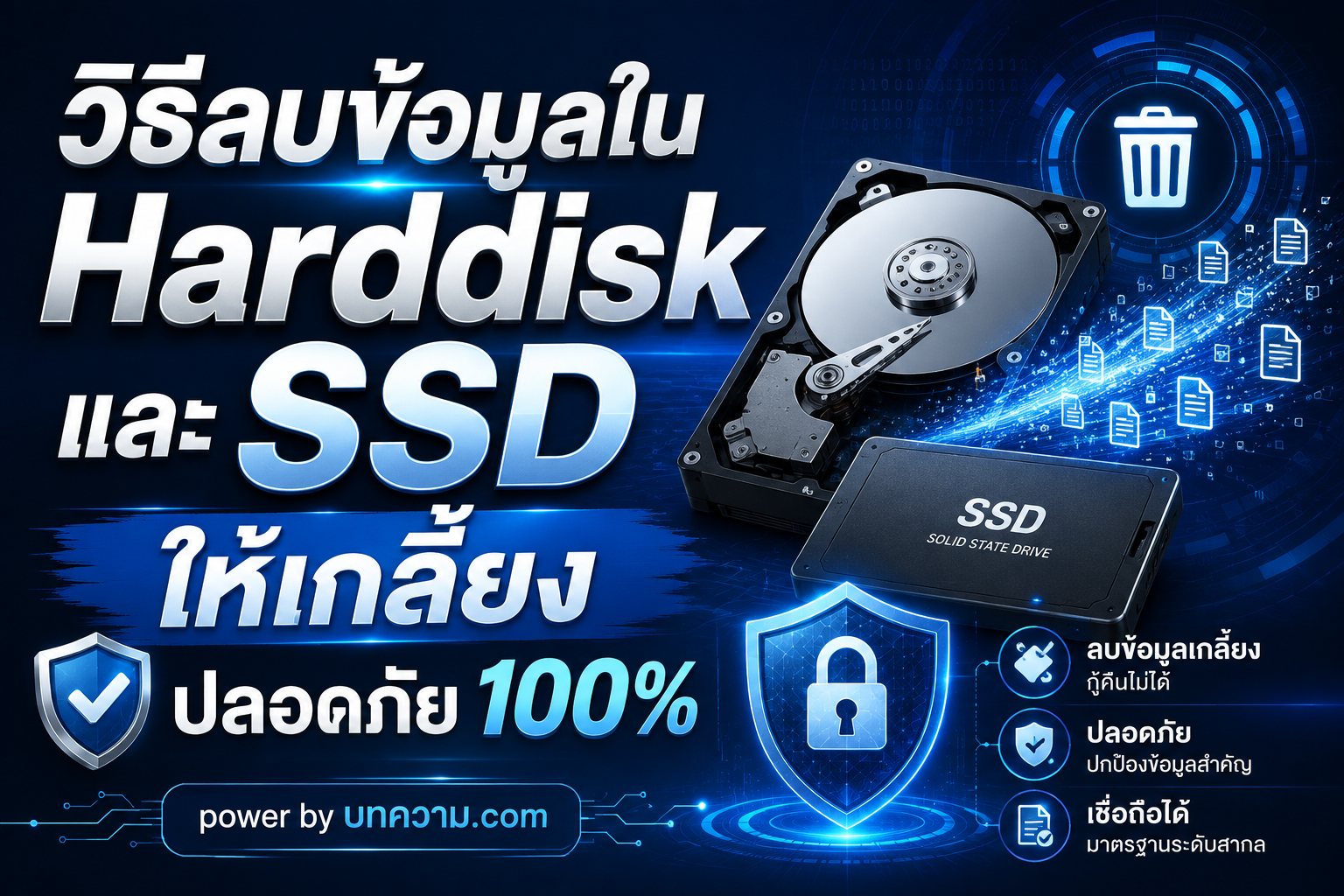
หลายคนคิดว่า “ลบไฟล์แล้วกด Empty Recycle Bin” หรือ “Format ไดรฟ์แล้ว” เท่ากับข้อมูลหายไปจากเครื่องอย่างถาวร
ความจริงคือ ไม่เสมอไป
ข้อมูลบางส่วนอาจยังคงอยู่บน Harddisk หรือ SSD และอาจถูกกู้กลับมาได้ด้วยโปรแกรมกู้ข้อมูลหรือเครื่องมือเฉพาะทาง โดยเฉพาะกรณีที่เราเพียงลบไฟล์หรือ Quick Format เท่านั้น
ดังนั้น หากกำลังจะขายคอมพิวเตอร์ ขาย Harddisk ขาย SSD ส่งเครื่องให้ผู้อื่น ใช้เครื่องเก่าเป็นเครื่องบริษัท หรือทิ้งอุปกรณ์จัดเก็บข้อมูล ควรทำ Data Sanitization หรือการล้างข้อมูลด้วยวิธีที่เหมาะสมกับอุปกรณ์ก่อน
มาตรฐาน NIST SP 800-88 Revision 2 ซึ่งเผยแพร่ในเดือนกันยายน 2025 ให้นิยามการ Sanitization ว่าเป็นกระบวนการทำให้การเข้าถึงข้อมูลเป้าหมายบนสื่อจัดเก็บข้อมูล “เป็นไปไม่ได้ในทางปฏิบัติภายใต้ระดับความพยายามที่กำหนด” และให้ความสำคัญกับการเลือกวิธีตามความอ่อนไหวของข้อมูลและเทคโนโลยีของสื่อจัดเก็บข้อมูล
ก่อนอื่น ต้องเข้าใจก่อนว่า “Delete”, “Format” และ “Secure Erase” ไม่เหมือนกัน
1. Delete ไฟล์
การกด Delete ส่วนใหญ่เป็นเพียงการบอกระบบว่า
“พื้นที่ตรงนี้สามารถนำไปใช้ใหม่ได้แล้ว”
แต่ไม่ได้หมายความว่าข้อมูลทุกบิตถูกทำลายทันที
ถ้ายังไม่มีข้อมูลใหม่มาเขียนทับพื้นที่เดิม โปรแกรมกู้ข้อมูลอาจยังสามารถค้นพบไฟล์เก่าได้
2. Quick Format
Quick Format เป็นวิธีที่สะดวกและรวดเร็ว แต่ไม่ควรถือว่าเป็นวิธีล้างข้อมูลลับก่อนขายอุปกรณ์
เพราะจุดประสงค์หลักคือการเตรียม File System สำหรับการใช้งานใหม่ ไม่ใช่การทำ Data Sanitization ระดับสูง
3. Full Overwrite
คือการเขียนข้อมูลใหม่ เช่นเลข 0 ลงไปทั่วพื้นที่ที่ระบบเข้าถึงได้
วิธีนี้เหมาะกับ Harddisk แบบจานหมุน หรือ HDD มากกว่า SSD
4. Secure Erase / Sanitize
เป็นคำสั่งระดับอุปกรณ์หรือ Controller ที่ออกแบบมาเพื่อล้างข้อมูลโดยเฉพาะ
สำหรับ SSD รุ่นใหม่ โดยเฉพาะ NVMe นี่คือวิธีที่ควรให้ความสำคัญมากกว่าการนั่งเขียนเลข 0 ทับหลายรอบ
HDD กับ SSD ต้องลบข้อมูลคนละวิธี
นี่คือจุดสำคัญที่สุดของเรื่องนี้
อย่าใช้แนวคิดว่า “เขียนทับหลาย ๆ รอบ = ปลอดภัยที่สุด” กับอุปกรณ์ทุกชนิด
HDD และ SSD มีหลักการเก็บข้อมูลต่างกันมาก
Harddisk หรือ HDD
HDD บันทึกข้อมูลลงบนจานแม่เหล็ก
ถ้าเขียนข้อมูลใหม่ทับพื้นที่เดิมอย่างถูกต้อง ข้อมูลเก่าจะถูกแทนที่
ดังนั้นสำหรับ HDD ที่ยังใช้งานได้ดี การเขียนทับพื้นที่ทั้งหมดเป็นแนวทางหนึ่งที่สามารถใช้ได้สำหรับการนำอุปกรณ์กลับมาใช้ใหม่หรือขายต่อ โดยต้องเลือกวิธีให้เหมาะกับระดับความลับของข้อมูล
SSD
SSD ใช้ NAND Flash และ Controller จัดการตำแหน่งข้อมูล
มีเทคนิคอย่าง
- Wear Leveling
- Garbage Collection
- Bad Block Management
- Over-Provisioning
- TRIM
จึงไม่ได้รับประกันว่าการสั่งเขียนข้อมูลทับ Logical Address เดิม จะเขียนลง NAND Cell เดิมทุกครั้ง
ผู้ผลิต SSD เองก็เตือนว่าการเขียนทับ SSD หลายรอบไม่เหมือน HDD เพราะ Wear Leveling อาจทำให้มีข้อมูลบางส่วนอยู่ในตำแหน่งอื่น และยังเพิ่มรอบการเขียนโดยไม่จำเป็น
สรุปง่าย ๆ
HDD → Full Overwrite สามารถเป็นวิธีที่เหมาะสมได้
SSD → ให้ใช้ Secure Erase / Sanitize / Cryptographic Erase ที่ตัว SSD รองรับ
วิธีลบข้อมูล HDD บน Windows แบบเขียนทับทั้งลูก
สำหรับผู้ใช้ Windows หนึ่งในเครื่องมือที่มีอยู่ในระบบคือ DiskPart
Microsoft ระบุว่า
clean
กับ
clean all
ทำงานไม่เหมือนกัน
คำสั่ง clean เน้นลบข้อมูลโครงสร้าง Partition
แต่ clean all จะตั้งค่าทุก Sector ที่ระบบเข้าถึงได้เป็นศูนย์ ซึ่งเป็นการลบข้อมูลทั้งหมดใน Disk ที่เลือก
ตัวอย่างขั้นตอน:
- เปิด Command Prompt หรือ Terminal แบบ Administrator
- พิมพ์
diskpart - พิมพ์
list disk - ตรวจสอบหมายเลข Disk อย่างละเอียด
- พิมพ์
select disk X - ตรวจสอบอีกครั้งว่าเลือก Disk ถูกลูก
- พิมพ์
clean all
คำเตือนสำคัญมาก:
เมื่อเลือก Disk ผิดลูก ข้อมูลใน Disk นั้นอาจถูกทำลายทันทีและกู้คืนได้ยากมาก
ดังนั้นก่อนกดคำสั่งลบ ควรตรวจสอบ
- ความจุ
- รุ่นอุปกรณ์
- หมายเลข Disk
- Disk ที่ใช้ Boot Windows
ให้ครบทุกครั้ง
แล้ว HDD ต้องเขียนทับ 3 รอบ 7 รอบ หรือ 35 รอบหรือไม่?
นี่เป็นความเชื่อที่ตกทอดมาจากยุค Harddisk รุ่นเก่ามาก
สำหรับ HDD สมัยใหม่ ไม่ควรคิดง่าย ๆ ว่า
“ยิ่งเขียนทับเยอะรอบ ยิ่งปลอดภัยเป็นสิบเท่า”
สิ่งสำคัญกว่าคือ
เลือกกระบวนการ Sanitization ที่เหมาะสม ตรวจสอบว่าทำสำเร็จ และเลือกวิธีตามระดับความสำคัญของข้อมูล
NIST SP 800-88 Rev.2 ฉบับปัจจุบันไม่ได้มุ่งให้ผู้ใช้จำสูตรจำนวนรอบการเขียนทับแบบตายตัว แต่เน้นโปรแกรม Sanitization การประเมินความเสี่ยง การตรวจสอบผล และการใช้มาตรฐานหรือวิธีที่เหมาะกับเทคโนโลยีของสื่อ
วิธีลบข้อมูล SSD ที่ถูกต้องกว่า
สำหรับ SSD ไม่แนะนำให้ใช้วิธีเขียนเลข 0 ทับ 5 รอบ 10 รอบ หรือ 20 รอบเพื่อหวังว่าจะปลอดภัยขึ้น
นอกจากไม่ใช่วิธีที่เหมาะที่สุดแล้ว ยังเพิ่ม Write Cycle ให้ NAND โดยไม่จำเป็นอีกด้วย
ให้ตรวจสอบว่า SSD รองรับคำสั่งใดต่อไปนี้
1. Secure Erase
SSD แบบ SATA จำนวนมากสามารถใช้ ATA Secure Erase หรือฟังก์ชันที่ผู้ผลิตจัดเตรียมไว้ได้
อาจพบฟังก์ชันดังกล่าวใน
- BIOS / UEFI
- โปรแกรมของผู้ผลิต SSD
- เครื่องมือบริหารจัดการ Storage
ชื่อเมนูอาจเป็น
Secure Erase
SSD Secure Erase
Sanitize
หรือชื่อใกล้เคียง
2. NVMe Sanitize — วิธีสำคัญสำหรับ NVMe SSD
SSD แบบ NVMe รุ่นใหม่จำนวนหนึ่งรองรับคำสั่ง Sanitize
NVM Express อธิบายว่า NVMe Sanitize ถูกออกแบบให้ทำให้ข้อมูลผู้ใช้เดิมไม่สามารถกู้กลับมาได้ และสามารถมีวิธีดำเนินการ เช่น
- Block Erase
- Crypto Erase
- Overwrite
ทั้งนี้ขึ้นอยู่กับความสามารถที่ SSD รุ่นนั้นรองรับ
จุดเด่นคือ Sanitize ถูกออกแบบให้เข้าถึงการล้างข้อมูลในระดับอุปกรณ์มากกว่าการสั่งเขียนไฟล์ธรรมดาจาก Operating System
NVMe ยังระบุว่า SSD อาจมีพื้นที่จริงมากกว่าความจุที่ระบบมองเห็น หรือที่เรียกว่า Over-Provisioning ดังนั้นแนวคิดเรื่องการ Sanitization ระดับ Controller จึงสำคัญมากกับ SSD
3. Cryptographic Erase — ลบกุญแจแทนการไล่ลบข้อมูลทุกไฟล์
นี่เป็นอีกเทคนิคที่น่าสนใจมาก
หากข้อมูลบน SSD ถูกเข้ารหัสอย่างถูกต้องตั้งแต่ต้นด้วยกุญแจที่เหมาะสม การทำ Cryptographic Erase หรือ Crypto Erase สามารถทำลายหรือเปลี่ยนกุญแจที่ใช้ถอดรหัสข้อมูล
ผลคือข้อมูลเดิมที่อยู่ใน NAND อาจยังมีบิตอยู่ แต่ไม่มี Key ที่ใช้แปลกลับเป็นข้อมูลเดิมได้อีก
NIST SP 800-88 Rev.2 ให้ความสำคัญกับ Cryptographic Erase และเพิ่มแนวทางเกี่ยวกับการจัดการและการทำลาย Cryptographic Key โดยเฉพาะ
สำหรับ NVMe นั้น NVM Express ก็รองรับ Crypto Erase ในอุปกรณ์ที่มีความสามารถดังกล่าว
อย่าคิดว่า TRIM = Secure Erase
อีกเรื่องที่เข้าใจผิดกันเยอะมากคือ
“SSD เปิด TRIM อยู่ เพราะฉะนั้นไฟล์ที่ลบไปหายถาวรแล้ว”
ไม่ควรใช้สมมติฐานนี้กับข้อมูลสำคัญ
TRIM เป็นการแจ้ง Controller ว่าพื้นที่บางส่วนไม่จำเป็นต้องเก็บข้อมูลเดิมไว้แล้ว แต่ขั้นตอนการจัดการ NAND จริง ๆ ยังขึ้นอยู่กับ Controller และ Garbage Collection ของ SSD
ดังนั้น
TRIM ไม่ควรถูกใช้แทน Secure Erase หรือ Sanitize ก่อนขาย SSD ที่เคยเก็บข้อมูลสำคัญ
วิธีที่แนะนำก่อนขาย HDD หรือ SSD
ลองใช้ Checklist นี้
กรณี HDD ทั่วไป
Backup ข้อมูลสำคัญ → ตรวจสอบ Disk ให้ถูกลูก → ทำ Full Overwrite/Sanitization → ตรวจสอบผล → สร้าง Partition ใหม่หากต้องการขายเป็น Disk พร้อมใช้
กรณี SATA SSD
Backup → ตรวจสอบว่ามี Secure Erase หรือ Sanitize จาก BIOS/UEFI หรือผู้ผลิตหรือไม่ → Execute Secure Erase → ตรวจสอบสถานะว่าทำสำเร็จ → เตรียม SSD สำหรับผู้ใช้ใหม่
กรณี NVMe SSD
Backup → ตรวจสอบความสามารถของ SSD → เลือก NVMe Sanitize / Secure Erase / Crypto Erase ตามที่รุ่นรองรับ → รอให้กระบวนการเสร็จสมบูรณ์ → ตรวจสอบสถานะ
ห้ามถอดไฟ ปิดเครื่อง หรือรีสตาร์ตกลางกระบวนการโดยพลการ
ถ้าข้อมูลสำคัญระดับบริษัท ควรทำมากกว่าแค่ “Format”
สำหรับบริษัท องค์กร โรงพยาบาล ฝ่ายบัญชี สำนักงานกฎหมาย ระบบ Server หรือเครื่องที่เคยเก็บข้อมูลลูกค้า การล้าง Disk ควรมีขั้นตอนที่ตรวจสอบย้อนหลังได้
เช่น
- Serial Number ของ Disk
- ยี่ห้อและรุ่น
- ผู้รับผิดชอบ
- วันที่ Sanitization
- วิธีที่ใช้
- โปรแกรมหรืออุปกรณ์ที่ใช้
- ผลการตรวจสอบ
- สถานะสุดท้ายว่าขายต่อ ใช้ซ้ำ หรือทำลาย
วิธีนี้สำคัญกว่าการพูดเพียงว่า
“Format แล้วครับ”
เพราะในองค์กร สิ่งที่ต้องการไม่ใช่แค่การลบ แต่คือ หลักฐานว่ากระบวนการจัดการข้อมูลถูกดำเนินการอย่างเหมาะสม
ถ้า HDD หรือ SSD เสียจนเปิดไม่ได้ จะลบข้อมูลอย่างไร?
นี่คือกรณีที่ต้องระวังมาก
สมมติ Notebook เปิดไม่ติด และ SSD เสียจน BIOS มองไม่เห็น
หลายคนอาจคิดว่า
“เสียแล้ว กู้ไม่ได้หรอก”
แต่คำว่า “เครื่องอ่านไม่ได้” กับ “ไม่มีใครสามารถดึงข้อมูลออกจาก NAND หรือ Media ได้” เป็นคนละเรื่องกัน
หากอุปกรณ์เคยเก็บข้อมูลลับมากและไม่จำเป็นต้องนำ Disk กลับมาใช้อีก วิธีที่ให้ Assurance สูงกว่าคือ การทำลายสื่อทางกายภาพตามกระบวนการที่เหมาะสม
NIST แบ่งแนวคิด Sanitization ออกตามระดับและความเหมาะสมของข้อมูล รวมถึงกรณีที่ต้องทำลาย Media เมื่อไม่ควรนำกลับมาใช้ใหม่
สำหรับองค์กรที่มีข้อมูลสำคัญมาก การทำลายควรใช้ผู้ให้บริการที่มีขั้นตอนควบคุม มีการบันทึก Serial Number และมีหลักฐานการทำลาย แทนการทุบอุปกรณ์แบบสุ่มเอง
แล้วคำว่า “ลบข้อมูลปลอดภัย 100%” พูดได้หรือไม่?
ในทางการตลาดอาจฟังดูดี
แต่ในทาง Information Security ควรใช้คำอย่างระมัดระวัง
ไม่มีโปรแกรมใดควรรับประกันแบบเหมารวมว่า
“กดปุ่มนี้ครั้งเดียว แล้วข้อมูลใน HDD และ SSD ทุกชนิดบนโลกปลอดภัย 100%”
เพราะต้องพิจารณาทั้ง
- ชนิด Media
- Firmware
- Controller
- Bad Block
- Over-Provisioning
- การเข้ารหัส
- สภาพอุปกรณ์
- ระดับความสามารถของผู้ที่พยายามกู้ข้อมูล
- ระดับความอ่อนไหวของข้อมูล
คำที่แม่นยำกว่าคือ
“ล้างข้อมูลด้วยวิธีที่เหมาะสมจนข้อมูลเดิมไม่สามารถเข้าถึงหรือกู้คืนได้ในทางปฏิบัติภายใต้ระดับความปลอดภัยที่กำหนด”
ซึ่งสอดคล้องกับแนวคิด Media Sanitization ของ NIST มากกว่า
สรุป: อย่าลบ HDD กับ SSD ด้วยวิธีเดียวกัน
ถ้าจำทั้งบทความไม่ได้ จำสั้น ๆ เพียงเท่านี้
HDD:
การเขียนทับข้อมูลทั้ง Disk สามารถเป็นวิธีที่เหมาะสมได้
SSD SATA:
ให้เลือก Secure Erase หรือ Sanitize ที่ SSD/ผู้ผลิตรองรับ
NVMe SSD:
ให้พิจารณา NVMe Sanitize, Block Erase หรือ Crypto Erase ตามความสามารถของอุปกรณ์
TRIM:
ไม่ใช่สิ่งเดียวกับ Secure Erase
Quick Format:
ไม่ควรถือเป็นวิธีล้างข้อมูลลับก่อนขายอุปกรณ์
Disk เสีย + ข้อมูลสำคัญมาก + ไม่ต้องใช้ Disk อีก:
พิจารณาการทำลาย Media อย่างเหมาะสม
ข้อมูลระดับองค์กร:
ควรมี Verification และบันทึกหลักฐานการ Sanitization ทุกครั้ง
สุดท้าย ก่อนขายคอมพิวเตอร์ Notebook Server Harddisk หรือ SSD อย่ามองเพียงว่า “ไฟล์หายจากหน้าจอแล้วหรือยัง”
คำถามที่ควรถามคือ
“ข้อมูลเดิมยังสามารถถูกกู้กลับมาได้หรือไม่?”
เพราะข้อมูลส่วนตัว เอกสารบริษัท Password ฐานข้อมูลลูกค้า รูปภาพ เอกสารบัญชี และข้อมูลทางธุรกิจ อาจมีมูลค่ามากกว่า Harddisk หรือ SSD ที่กำลังจะขายหลายร้อยเท่า
ลบให้ถูกวิธีตั้งแต่แรก จึงง่ายกว่าแก้ปัญหาข้อมูลรั่วในภายหลังมาก









Leave a Reply