
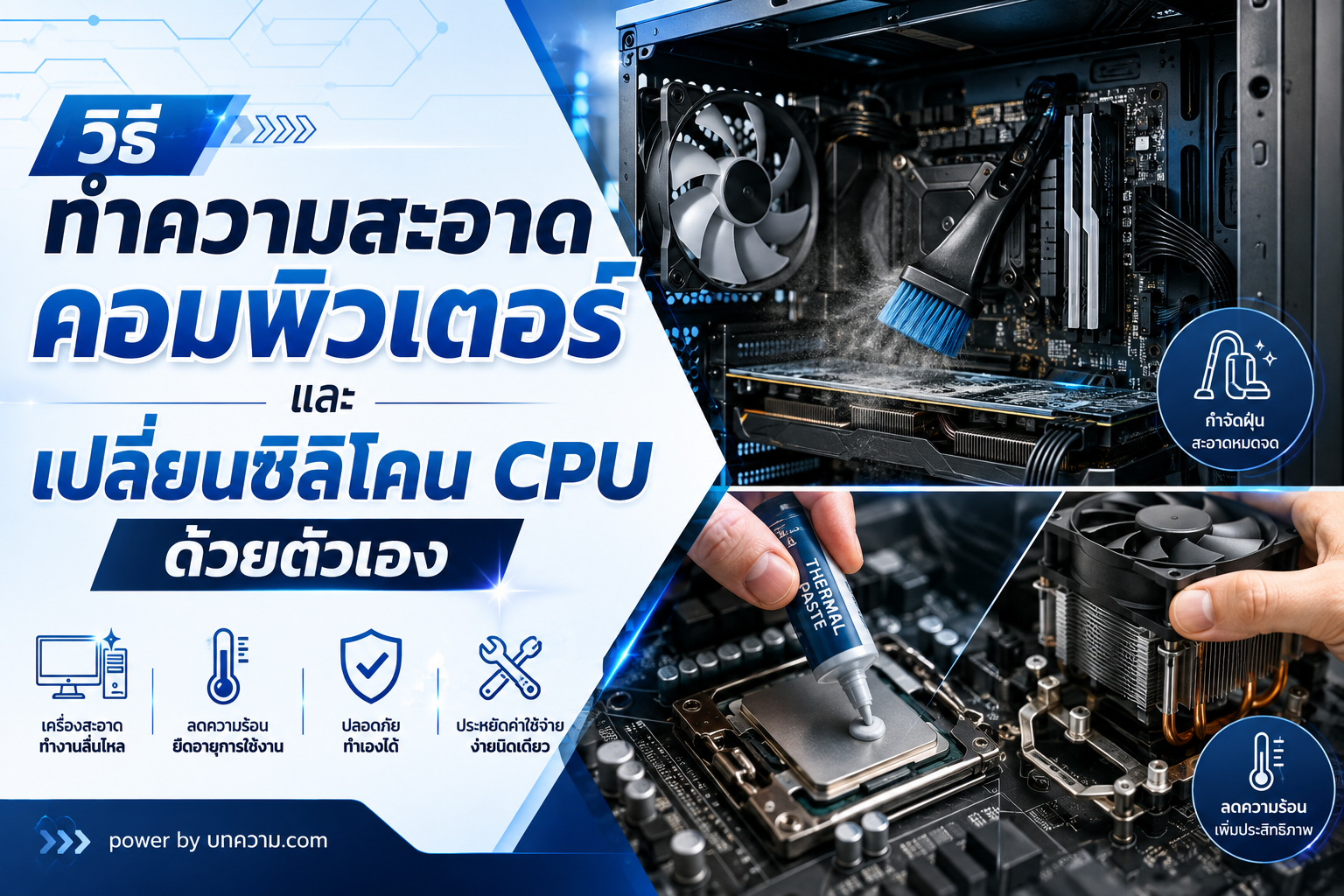
วิธีทำความสะอาดคอมพิวเตอร์
คอมพิวเตอร์ที่ใช้มานานแล้วเริ่มมีเสียงพัดลมดัง เครื่องร้อนผิดปกติ หรือเล่นเกมและทำงานหนักได้ไม่นานก็เริ่มช้าลง ปัญหาเหล่านี้อาจไม่ได้เกิดจากอุปกรณ์เสื่อมเสมอไป เพราะบางครั้งต้นเหตุใกล้ตัวกว่าที่คิด นั่นคือ ฝุ่นที่สะสมอยู่ภายในเครื่อง และซิลิโคน CPU ที่เริ่มแห้งหรือเสื่อมสภาพ
ข่าวดีคือ หากเป็นคอมพิวเตอร์ตั้งโต๊ะ เราสามารถทำความสะอาดและเปลี่ยนซิลิโคน CPU ด้วยตัวเองได้ไม่ยาก ขอเพียงทำอย่างใจเย็น ใช้อุปกรณ์ให้เหมาะสม และระวังเรื่องไฟฟ้าสถิต
บทความนี้จะพาไปทำตั้งแต่เปิดเคส เป่าฝุ่น ถอดชุดระบายความร้อน ไปจนถึงทาซิลิโคนใหม่แบบทีละขั้นตอน
ทำไมต้องทำความสะอาดคอมพิวเตอร์?
เมื่อเราใช้งานคอมพิวเตอร์ทุกวัน พัดลมภายในเครื่องจะดูดอากาศจากภายนอกเข้ามาเพื่อระบายความร้อน และสิ่งที่ติดเข้ามาพร้อมกับอากาศก็คือ ฝุ่น
เมื่อฝุ่นสะสมมากขึ้น จะเริ่มเกาะตามพัดลม ฮีตซิงก์ การ์ดจอ และช่องระบายอากาศ ทำให้อากาศไหลผ่านได้ไม่สะดวก
ผลที่ตามมาอาจเป็นได้ตั้งแต่
- พัดลมหมุนแรงและเสียงดังขึ้น
- อุณหภูมิ CPU และ GPU สูงขึ้น
- เครื่องลดความเร็วอัตโนมัติเพราะความร้อน
- เล่นเกมแล้วเฟรมเรตตก
- โปรแกรมทำงานช้าลงเมื่อใช้งานต่อเนื่อง
- เครื่องดับหรือรีสตาร์ตในกรณีที่อุณหภูมิสูงมาก
ดังนั้นการทำความสะอาดคอมพิวเตอร์เป็นระยะจึงไม่ใช่แค่เรื่องความสวยงาม แต่เป็นส่วนหนึ่งของการดูแลประสิทธิภาพและอายุการใช้งานของเครื่องด้วย
แล้วซิลิโคน CPU คืออะไร?
ซิลิโคน CPU หรือ Thermal Paste คือสารนำความร้อนที่อยู่ระหว่างตัว CPU กับฐานของฮีตซิงก์
แม้ว่าพื้นผิวของ CPU และฮีตซิงก์จะดูเรียบด้วยตาเปล่า แต่ในระดับเล็ก ๆ จะมีร่องและช่องว่างอยู่ ซิลิโคนจึงทำหน้าที่เติมช่องว่างเหล่านั้น เพื่อช่วยถ่ายเทความร้อนจาก CPU ไปยังชุดระบายความร้อนได้ดีขึ้น
เมื่อใช้งานไปเป็นเวลานาน ซิลิโคนอาจเริ่มแห้ง แข็ง หรือมีประสิทธิภาพลดลง ทำให้อุณหภูมิ CPU สูงกว่าที่ควรจะเป็น
โดยทั่วไปไม่จำเป็นต้องเปลี่ยนซิลิโคนบ่อย ๆ หากอุณหภูมิยังปกติ แต่ถ้าเครื่องใช้งานมาหลายปี เคยถอดฮีตซิงก์ออก หรือพบว่า CPU ร้อนขึ้นอย่างเห็นได้ชัด การเปลี่ยนซิลิโคนใหม่ก็เป็นสิ่งที่ควรพิจารณา
อุปกรณ์ที่ควรเตรียม
ก่อนเริ่มงาน ควรเตรียมอุปกรณ์ให้พร้อมเพื่อไม่ต้องวิ่งหาเครื่องมือระหว่างที่คอมพิวเตอร์ถูกถอดอยู่
สิ่งที่ควรมี ได้แก่
- ไขควงสำหรับเปิดเคสและถอดฮีตซิงก์
- แปรงขนนุ่มหรือแปรงสำหรับทำความสะอาดอุปกรณ์อิเล็กทรอนิกส์
- เครื่องเป่าลมหรือกระป๋องลมสำหรับเป่าฝุ่น
- ผ้าไมโครไฟเบอร์หรือกระดาษที่ไม่ทิ้งขุย
- Isopropyl Alcohol ความเข้มข้นประมาณ 90% ขึ้นไป
- ซิลิโคน CPU หรือ Thermal Paste
- ภาชนะเล็ก ๆ สำหรับเก็บน็อต
ถ้ามีสายรัดข้อมือป้องกันไฟฟ้าสถิตก็สามารถใช้เพิ่มเติมได้
ขั้นตอนที่ 1: ปิดเครื่องและถอดสายไฟทั้งหมด
ก่อนเปิดเคส ให้ Shut Down คอมพิวเตอร์ตามปกติ จากนั้นปิดสวิตช์ Power Supply ที่ด้านหลังเครื่อง และถอดสายไฟออกจากเต้าเสียบ
ควรถอดอุปกรณ์ภายนอกที่เกะกะ เช่น สาย HDMI, DisplayPort, USB และสาย LAN ออกด้วย
หลังจากถอดปลั๊กแล้ว สามารถกดปุ่มเปิดเครื่องค้างไว้ประมาณ 5–10 วินาที เพื่อช่วยระบายประจุไฟฟ้าที่อาจยังคงอยู่ในระบบ
จากนั้นนำเครื่องไปวางในพื้นที่ที่อากาศถ่ายเทสะดวกและมีแสงเพียงพอ
หากคอมพิวเตอร์ยังอยู่ในระยะประกัน ควรตรวจสอบเงื่อนไขการรับประกันก่อนถอดอุปกรณ์บางชิ้น
ขั้นตอนที่ 2: เปิดฝาเคสและสำรวจฝุ่น
เมื่อเปิดฝาเคสแล้ว อย่าเพิ่งรีบถอดอุปกรณ์ทันที
ลองสังเกตก่อนว่าฝุ่นสะสมมากบริเวณไหน โดยเฉพาะ
- พัดลมหน้าเคส
- พัดลมหลังเคส
- ฮีตซิงก์ CPU
- การ์ดจอ
- ตะแกรงกรองฝุ่น
- ด้านล่างของเคส
- ช่องระบายอากาศของ Power Supply
จุดที่มีฝุ่นหนามากมักเป็นจุดที่กระแสลมผ่านอยู่เป็นประจำ
ขั้นตอนที่ 3: เป่าฝุ่นอย่างถูกวิธี
เริ่มจากถอดแผ่นกรองฝุ่นออกมาทำความสะอาดก่อน หากล้างด้วยน้ำ ควรรอให้แห้งสนิทก่อนนำกลับเข้าเครื่อง
สำหรับฝุ่นภายในเคส ให้ใช้ลมเป่าเป็นช่วงสั้น ๆ ร่วมกับแปรงขนนุ่มเพื่อช่วยปัดฝุ่นที่เกาะแน่น
สิ่งสำคัญคือ ควรใช้นิ้วจับใบพัดลมเอาไว้ขณะเป่าลม
อย่าปล่อยให้พัดลมหมุนด้วยความเร็วสูงจากแรงลม เพราะอาจทำให้ลูกปืนของพัดลมเสียหาย หรือเกิดกระแสไฟย้อนกลับในบางกรณีได้
ควรเป่าฝุ่นจากบริเวณด้านบนลงด้านล่าง และทำความสะอาดพื้นเคสเป็นลำดับท้าย ๆ
อีกสิ่งหนึ่งที่ควรหลีกเลี่ยงคือการนำเครื่องดูดฝุ่นทั่วไปไปสัมผัสกับแผงวงจรโดยตรง เพราะอาจก่อให้เกิดไฟฟ้าสถิตได้
ขั้นตอนที่ 4: ถอดชุดระบายความร้อน CPU
ก่อนถอดฮีตซิงก์ ให้ตรวจสอบก่อนว่า CPU Cooler ของเราใช้ระบบล็อกแบบใด เพราะแต่ละรุ่นมีวิธีถอดแตกต่างกัน
เริ่มจากถอดสายพัดลม CPU ออกจากหัวต่อที่เขียนว่า CPU_FAN บนเมนบอร์ด
จากนั้นปลดตัวล็อกหรือคลายน็อตของฮีตซิงก์
หากซิลิโคนเก่าติดแน่น ไม่ควรกระชากฮีตซิงก์ขึ้นตรง ๆ ทันที โดยเฉพาะ CPU บางรุ่นที่อาจติดขึ้นมากับฮีตซิงก์ได้
ให้ลองบิดฮีตซิงก์ซ้ายและขวาเบา ๆ เพื่อให้ซิลิโคนคลายตัวก่อน จากนั้นจึงยกออกอย่างระมัดระวัง
ขั้นตอนที่ 5: เช็ดซิลิโคนเก่าออก
เมื่อถอดฮีตซิงก์ออกมาแล้ว จะเห็นซิลิโคนเก่าอยู่บนหน้า CPU และฐานฮีตซิงก์
ใช้ผ้าหรือกระดาษที่ไม่ทิ้งขุยเช็ดซิลิโคนส่วนใหญ่ออกก่อน
จากนั้นหยด Isopropyl Alcohol เล็กน้อยลงบนผ้า แล้วค่อย ๆ เช็ดจนพื้นผิวสะอาด
ควรทำความสะอาดทั้ง
หน้า CPU
และ
ฐานของฮีตซิงก์ที่สัมผัสกับ CPU
หลังจากเช็ดแล้ว รอให้แอลกอฮอล์ระเหยจนแห้งสนิทก่อนทาซิลิโคนใหม่
ขั้นตอนที่ 6: ทาซิลิโคน CPU ใหม่
มาถึงขั้นตอนที่หลายคนกังวลที่สุด แต่จริง ๆ แล้วไม่ได้ซับซ้อนอย่างที่คิด
สำหรับ CPU Desktop ทั่วไป วิธีง่ายและได้รับความนิยมคือ
บีบซิลิโคนประมาณเม็ดถั่วเล็ก ๆ ลงบริเวณกึ่งกลาง CPU
ไม่จำเป็นต้องทาจนเต็มหน้า CPU เพราะเมื่อเราติดตั้งฮีตซิงก์ แรงกดจากฮีตซิงก์จะช่วยกระจายซิลิโคนออกเอง
สิ่งที่ควรระวังคือไม่ควรใส่ซิลิโคนมากเกินไป เพราะไม่ได้ทำให้เย็นขึ้นเสมอไป และอาจไหลออกมาบริเวณขอบ CPU ได้
ในทางกลับกัน ถ้าใส่น้อยเกินไป ซิลิโคนอาจกระจายไม่ทั่วพื้นผิว
สำหรับ CPU ที่มีขนาดหรือรูปทรงแตกต่างจากรุ่นทั่วไป ควรตรวจสอบคำแนะนำจากผู้ผลิต Thermal Paste หรือ CPU Cooler เพิ่มเติม
ขั้นตอนที่ 7: ติดตั้งฮีตซิงก์กลับเข้าไป
หลังจากทาซิลิโคนแล้ว ให้วางฮีตซิงก์ลงบน CPU ให้ตรงตำแหน่ง
พยายามวางให้ได้ในครั้งเดียว ไม่ควรยกขึ้นและวางลงซ้ำหลายครั้ง เพราะอาจทำให้เกิดฟองอากาศหรือทำให้ซิลิโคนกระจายไม่สม่ำเสมอ
หากฮีตซิงก์ใช้ระบบน็อตหลายมุม ให้ขันทีละเล็กน้อยแบบไขว้กัน เช่น
มุมซ้ายบน → ขวาล่าง → ขวาบน → ซ้ายล่าง
วิธีนี้ช่วยกระจายแรงกดให้สม่ำเสมอ
เมื่อติดตั้งเรียบร้อยแล้ว อย่าลืมเสียบสายพัดลมกลับเข้าหัว CPU_FAN บนเมนบอร์ด
จุดนี้สำคัญมาก เพราะหากลืมเสียบ พัดลม CPU จะไม่ทำงานและอุณหภูมิอาจสูงขึ้นอย่างรวดเร็ว
ขั้นตอนที่ 8: ตรวจสอบทุกอย่างก่อนปิดเคส
ก่อนปิดฝาเคส ลองตรวจสอบอีกครั้งว่า
- สาย CPU_FAN เสียบเรียบร้อย
- ไม่มีสายไฟไปขวางใบพัดลม
- ไม่มีน็อตตกอยู่บนเมนบอร์ด
- สายที่ถอดออกถูกเสียบกลับครบ
- ฮีตซิงก์ CPU ยึดแน่น
- พัดลมทุกตัวสามารถหมุนได้อย่างอิสระ
เมื่อแน่ใจแล้วจึงปิดฝาเคสและต่อสายต่าง ๆ กลับเข้าไป
ขั้นตอนที่ 9: เปิดเครื่องและเช็กอุณหภูมิ
หลังจากเปิดเครื่องแล้ว อย่าเพิ่งรีบเปิดเกมหรือโปรแกรมหนัก
ควรตรวจสอบก่อนว่าพัดลม CPU ทำงานตามปกติ และไม่มีเสียงผิดปกติ
จากนั้นสามารถใช้โปรแกรมตรวจสอบอุณหภูมิ CPU เช่นโปรแกรม Hardware Monitoring ที่รองรับอุปกรณ์ของเรา เพื่อเปรียบเทียบอุณหภูมิก่อนและหลังทำความสะอาด
อย่าตกใจหากอุณหภูมิไม่ได้ลดลง 10–20 องศาทุกครั้ง เพราะผลลัพธ์ขึ้นอยู่กับหลายปัจจัย เช่น
- อุณหภูมิห้อง
- รุ่นของ CPU
- ประสิทธิภาพของฮีตซิงก์
- ปริมาณฝุ่นเดิม
- การไหลเวียนอากาศภายในเคส
- ซิลิโคนที่ใช้งาน
- ความเร็วของพัดลม
หากเดิมซิลิโคนยังอยู่ในสภาพดี ความแตกต่างอาจไม่มาก แต่การกำจัดฝุ่นออกจากฮีตซิงก์และพัดลมยังช่วยให้ระบบระบายความร้อนทำงานได้เต็มประสิทธิภาพมากขึ้น
ควรทำความสะอาดคอมพิวเตอร์บ่อยแค่ไหน?
ไม่มีระยะเวลาตายตัวสำหรับทุกคน เพราะสภาพแวดล้อมในการใช้งานแตกต่างกัน
หากห้องค่อนข้างสะอาดและมีแผ่นกรองฝุ่นที่ดี การตรวจเช็กทุกประมาณ 6–12 เดือนอาจเพียงพอ
แต่ถ้าคอมพิวเตอร์วางใกล้พื้น อยู่ในบริเวณที่มีฝุ่นมาก มีสัตว์เลี้ยง หรือใช้งานหนักทุกวัน ก็ควรตรวจดูภายในเครื่องบ่อยขึ้น
ส่วนซิลิโคน CPU ไม่จำเป็นต้องเปลี่ยนทุกครั้งที่ทำความสะอาด หากไม่ได้ถอดฮีตซิงก์และอุณหภูมิยังอยู่ในระดับปกติ
ข้อผิดพลาดที่มือใหม่ควรหลีกเลี่ยง
สิ่งที่ทำให้การทำความสะอาดคอมพิวเตอร์กลายเป็นเรื่องใหญ่ มักไม่ใช่ขั้นตอนที่ยาก แต่เป็นรายละเอียดเล็ก ๆ ที่ถูกมองข้าม
สิ่งที่ควรระวัง ได้แก่
เปิดเครื่องทั้งที่ยังเสียบสายอยู่
ก่อนทำงานภายในเครื่องควรถอดปลั๊กและตัดไฟก่อนเสมอ
เป่าพัดลมจนหมุนเร็วมาก
ควรจับใบพัดไว้ก่อนใช้ลมเป่า
ใส่ซิลิโคนมากเกินไป
ซิลิโคนไม่ได้ยิ่งเยอะยิ่งเย็น ใส่ในปริมาณที่เหมาะสมก็เพียงพอ
ลืมเสียบสาย CPU_FAN
ควรตรวจสอบทุกครั้งก่อนเปิดเครื่อง
ฝืนถอดอุปกรณ์ที่ไม่ออก
หากชิ้นส่วนติดแน่น ให้ตรวจสอบตัวล็อกหรือน็อตก่อน อย่าใช้แรงดึง
ทำงานด้วยความรีบร้อน
คอมพิวเตอร์มีชิ้นส่วนเล็กและขั้วต่อหลายจุด ถ่ายรูปตำแหน่งสายไว้ก่อนถอดก็เป็นวิธีง่าย ๆ ที่ช่วยลดความผิดพลาดได้มาก
สรุป: ดูแลดี เครื่องเก่าก็ยังทำงานได้ดี
การทำความสะอาดคอมพิวเตอร์และเปลี่ยนซิลิโคน CPU เป็นงานดูแลเครื่องที่เจ้าของคอมพิวเตอร์สามารถเรียนรู้และทำได้ด้วยตัวเอง ไม่จำเป็นต้องเป็นช่างมืออาชีพ
หัวใจสำคัญคือ ปิดไฟให้เรียบร้อย ทำอย่างใจเย็น ใช้อุปกรณ์ที่เหมาะสม และไม่ฝืนชิ้นส่วนต่าง ๆ
เพียงกำจัดฝุ่นที่สะสม ทำความสะอาดระบบระบายอากาศ และเปลี่ยนซิลิโคนเมื่อถึงเวลาที่เหมาะสม คอมพิวเตอร์ก็มีโอกาสกลับมาทำงานได้เย็น เงียบ และมีประสิทธิภาพมากขึ้นอีกครั้ง
และบางครั้ง ก่อนคิดจะซื้อฮีตซิงก์ตัวใหม่หรืออัปเกรดเครื่องครั้งใหญ่ การเปิดฝาเคสแล้วทำความสะอาดให้เรียบร้อย อาจเป็นการอัปเกรดที่คุ้มค่าที่สุดโดยแทบไม่ต้องเสียเงินเลย










Leave a Reply