
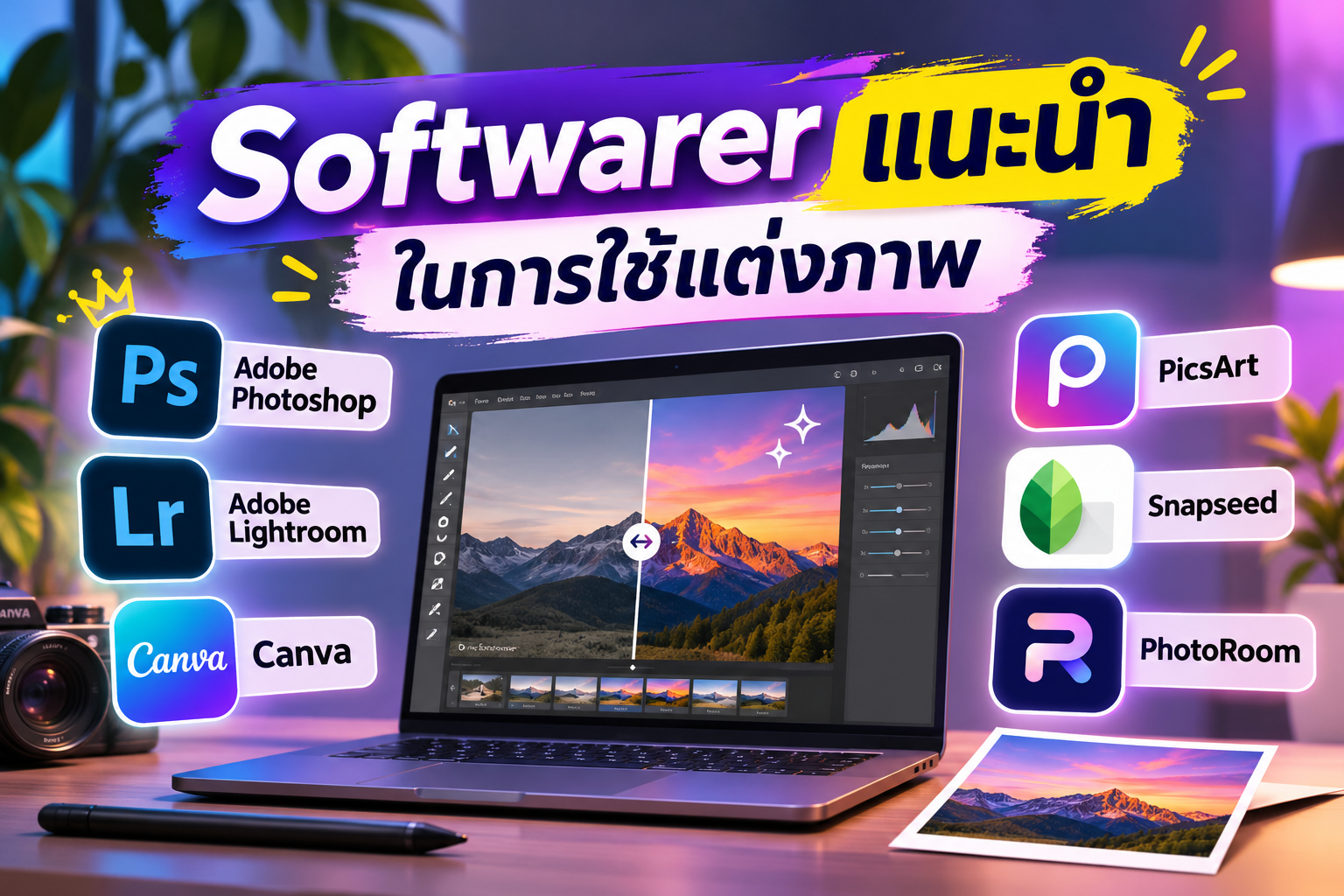
แนะนำ 8 โปรแกรมแต่งภาพยอดนิยม 2026 เลือก Software แต่งรูปอย่างไรให้เหมาะกับงาน?
อัปเดต: 20 พฤศจิกายน 2026 | หมวดหมู่: Software / Graphic Design / Photography
อยากแต่งรูปให้สวย แต่ไม่รู้จะเลือกโปรแกรมไหนดี? ปัจจุบันมีซอฟต์แวร์แต่งภาพให้เลือกมากมาย ตั้งแต่โปรแกรมฟรีสำหรับผู้เริ่มต้น ไปจนถึงเครื่องมือระดับมืออาชีพสำหรับช่างภาพ นักออกแบบกราฟิก และธุรกิจออนไลน์ บทความนี้จะช่วยให้คุณเลือกเครื่องมือได้เหมาะกับทักษะ งบประมาณ และลักษณะงาน
ทำไมการเลือกโปรแกรมแต่งภาพจึงสำคัญ?
ภาพถ่ายและกราฟิกมีบทบาทสำคัญต่อการสื่อสารออนไลน์ ไม่ว่าจะเป็นการขายสินค้า การทำเว็บไซต์ การออกแบบโฆษณา หรือการสร้างคอนเทนต์บนโซเชียลมีเดีย โปรแกรมแต่งภาพที่เหมาะสมช่วยลดเวลาทำงานและเพิ่มคุณภาพผลงานได้อย่างมาก
- ปรับแสง สี และความคมชัดของภาพถ่าย
- ลบพื้นหลัง รีทัชใบหน้า และลบวัตถุที่ไม่ต้องการ
- ออกแบบแบนเนอร์ โปสเตอร์ และโฆษณาสินค้า
- จัดการภาพจำนวนมากได้อย่างมีประสิทธิภาพ
- เตรียมภาพสำหรับเว็บไซต์ Facebook Instagram และร้านค้าออนไลน์
8 โปรแกรมแต่งภาพที่น่าสนใจ
1. Adobe Photoshop — โปรแกรมแต่งภาพระดับมืออาชีพ
Adobe Photoshop เป็นซอฟต์แวร์แก้ไขภาพที่ได้รับความนิยมในวงการกราฟิกและการถ่ายภาพ มีความสามารถด้านการจัดการเลเยอร์ การรีทัช การตัดต่อภาพ และการสร้างงานคอมโพสิตที่ซับซ้อน
จุดเด่น: รองรับ Layer, Mask, Smart Object, เครื่องมือปรับแต่งภาพขั้นสูง และฟีเจอร์ AI บางประเภท เช่น Generative Fill ตามสิทธิ์ของแพ็กเกจ
ข้อจำกัด: มีค่าใช้จ่ายต่อเนื่อง ต้องใช้เวลาเรียนรู้ และอาจใช้ทรัพยากรเครื่องค่อนข้างสูง
เหมาะกับ: กราฟิกดีไซเนอร์ ช่างภาพมืออาชีพ นักออกแบบโฆษณา และผู้ที่ต้องการแก้ไขภาพอย่างละเอียด
เว็บไซต์: Adobe Photoshop
2. Adobe Lightroom — ตัวเลือกสำหรับช่างภาพ
Lightroom เน้นการปรับแต่งภาพถ่าย การจัดการโทนสี การปรับ Exposure, White Balance, Contrast และการทำงานกับภาพ RAW โดยเฉพาะ
จุดเด่น: ปรับแต่งภาพได้รวดเร็ว มี Preset และระบบจัดการภาพ เหมาะกับการปรับภาพหลายใบให้มีสไตล์สอดคล้องกัน
ข้อจำกัด: ไม่เหมาะกับงานออกแบบกราฟิกที่ต้องจัดองค์ประกอบหลายเลเยอร์เท่า Photoshop และมีค่าใช้จ่ายตามแพ็กเกจ
เหมาะกับ: ช่างภาพท่องเที่ยว ช่างภาพสินค้า ช่างภาพงานแต่ง และผู้ที่แต่งภาพ RAW เป็นประจำ
เว็บไซต์: Adobe Lightroom
3. Canva — แต่งภาพและออกแบบกราฟิกง่าย ๆ
Canva เป็นเครื่องมือออกแบบออนไลน์ที่เหมาะสำหรับผู้เริ่มต้น มีเทมเพลตสำหรับโซเชียลมีเดีย โปสเตอร์ งานนำเสนอ และภาพโฆษณา สามารถใช้งานผ่านเว็บเบราว์เซอร์ได้
จุดเด่น: ใช้งานง่าย มีเทมเพลตจำนวนมาก รองรับการทำงานร่วมกัน และมีเครื่องมือแต่งภาพรวมถึงฟีเจอร์ AI ในบางแพ็กเกจ
ข้อจำกัด: การรีทัชภาพระดับพิกเซลและการจัดการไฟล์ภาพซับซ้อนยังไม่ยืดหยุ่นเท่าซอฟต์แวร์เฉพาะทาง ฟีเจอร์บางอย่างต้องสมัครแพ็กเกจเสียเงิน
เหมาะกับ: ร้านค้าออนไลน์ นักการตลาด ผู้ดูแลเพจ และผู้สร้างคอนเทนต์
เว็บไซต์: Canva
4. GIMP — โปรแกรมแต่งภาพฟรีแบบโอเพนซอร์ส
GIMP หรือ GNU Image Manipulation Program เป็นซอฟต์แวร์แก้ไขภาพฟรีที่รองรับการทำงานกับเลเยอร์ มาสก์ ฟิลเตอร์ และปลั๊กอิน เหมาะกับผู้ที่ต้องการลดค่าใช้จ่ายด้านซอฟต์แวร์
จุดเด่น: ฟรี ใช้งานได้บน Windows, macOS และ Linux มีเครื่องมือแก้ไขภาพหลากหลาย
ข้อจำกัด: อินเทอร์เฟซและขั้นตอนการทำงานอาจต้องใช้เวลาปรับตัว และการแลกเปลี่ยนไฟล์กับโปรแกรมเชิงพาณิชย์บางชนิดอาจไม่สมบูรณ์
เหมาะกับ: นักเรียน ผู้เริ่มต้น และผู้ที่ต้องการโปรแกรมฟรีสำหรับงานแต่งภาพจริงจัง
เว็บไซต์: GIMP
5. Photopea — แต่งภาพออนไลน์โดยไม่ต้องติดตั้งโปรแกรม
Photopea เป็นโปรแกรมแก้ไขภาพผ่านเว็บเบราว์เซอร์ มีหน้าตาและรูปแบบการทำงานที่คุ้นเคยสำหรับผู้ใช้ Photoshop รองรับไฟล์หลายประเภท รวมถึง PSD
จุดเด่น: เปิดใช้งานได้ทันที รองรับ Layer และ Mask มีเวอร์ชันใช้งานฟรี และเหมาะกับการแก้ไขไฟล์ PSD อย่างรวดเร็ว
ข้อจำกัด: ประสิทธิภาพขึ้นอยู่กับเบราว์เซอร์และอุปกรณ์ การรองรับคุณสมบัติ PSD บางอย่างอาจไม่ครบถ้วน
เหมาะกับ: นักเรียน ผู้ใช้คอมพิวเตอร์ทั่วไป และนักออกแบบที่ต้องแก้ไขภาพจากเครื่องที่ไม่ได้ติดตั้ง Photoshop
เว็บไซต์: Photopea
6. Affinity — เครื่องมือสำหรับงานออกแบบและแก้ไขภาพ
Affinity เป็นกลุ่มเครื่องมือสร้างสรรค์ที่มีความสามารถด้านการแก้ไขภาพ การออกแบบเวกเตอร์ และงานจัดหน้า เหมาะกับผู้ที่ต้องการเครื่องมือออกแบบที่มีประสิทธิภาพ
จุดเด่น: เครื่องมือแก้ไขภาพและงานออกแบบที่หลากหลาย รองรับการทำงานละเอียดและไฟล์งานระดับมืออาชีพ
ข้อจำกัด: ต้องเรียนรู้รูปแบบการทำงาน และควรตรวจสอบรุ่นผลิตภัณฑ์ แพ็กเกจ และเงื่อนไขการใช้งานล่าสุดก่อนเลือกใช้
เหมาะกับ: นักออกแบบกราฟิก นักวาดภาพประกอบ และผู้ทำสื่อสิ่งพิมพ์
เว็บไซต์: Affinity
7. Krita — โปรแกรมฟรีสำหรับนักวาดภาพดิจิทัล
Krita เป็นซอฟต์แวร์โอเพนซอร์สที่เน้นการวาดภาพดิจิทัล มีเครื่องมือแปรง เลเยอร์ และระบบช่วยวาดภาพที่เหมาะกับการสร้างงานศิลปะ
จุดเด่น: ฟรี มีแปรงให้เลือกหลากหลาย รองรับเมาส์ปากกาและงานวาดภาพที่มีรายละเอียดสูง
ข้อจำกัด: ไม่ได้เน้นการจัดการคลังภาพถ่ายหรือการปรับแต่ง RAW เป็นหลัก
เหมาะกับ: นักวาดภาพประกอบ นักวาดการ์ตูน และผู้สนใจ Digital Painting
เว็บไซต์: Krita
8. Paint.NET — โปรแกรมแต่งภาพเบาสำหรับ Windows
Paint.NET เป็นโปรแกรมแก้ไขภาพที่เน้นความเรียบง่าย แต่ยังมีเครื่องมือสำคัญ เช่น เลเยอร์ เอฟเฟกต์ และการปรับแต่งภาพพื้นฐาน
จุดเด่น: เรียนรู้ง่าย ใช้งานคล่องตัว เหมาะกับการครอบตัด ปรับขนาด ใส่ข้อความ และแก้ไขภาพทั่วไป
ข้อจำกัด: เน้น Windows และไม่มีเครื่องมือระดับสูงครบเท่า Photoshop
เหมาะกับ: ผู้ใช้ Windows ที่ต้องการโปรแกรมแต่งภาพสำหรับงานประจำวัน
เว็บไซต์: Paint.NET
ตารางเปรียบเทียบโปรแกรมแต่งภาพ
| โปรแกรม | รูปแบบค่าใช้จ่าย | เหมาะกับงาน | ระดับการเรียนรู้ |
|---|---|---|---|
| Photoshop | สมัครสมาชิก | รีทัช ตัดต่อ กราฟิก | ปานกลาง–สูง |
| Lightroom | สมัครสมาชิก | ปรับสีภาพถ่าย RAW | ปานกลาง |
| Canva | ฟรี / แพ็กเกจเสียเงิน | โซเชียลมีเดีย โฆษณา | ง่าย |
| GIMP | ฟรี | แต่งภาพและกราฟิก | ปานกลาง |
| Photopea | ฟรี / แพ็กเกจเสียเงิน | แก้ไข PSD ออนไลน์ | ปานกลาง |
| Affinity | ตรวจสอบเงื่อนไขปัจจุบัน | กราฟิก ภาพถ่าย งานออกแบบ | ปานกลาง–สูง |
| Krita | ฟรี | วาดภาพดิจิทัล | ปานกลาง |
| Paint.NET | มีช่องทางใช้งานฟรีและเสียเงิน | แต่งภาพพื้นฐาน | ง่าย |
หมายเหตุ: ราคา ฟีเจอร์ AI และเงื่อนไขแพ็กเกจอาจเปลี่ยนแปลง ควรตรวจสอบจากเว็บไซต์ผู้พัฒนาโดยตรง
เลือกโปรแกรมแต่งภาพแบบไหนดี?
สำหรับมือใหม่
เริ่มต้นด้วย Canva หากต้องการออกแบบโพสต์หรือโฆษณาอย่างรวดเร็ว ส่วน Paint.NET เหมาะกับผู้ใช้ Windows ที่ต้องการแก้ไขภาพทั่วไป
สำหรับคนขายสินค้าออนไลน์
Canva เหมาะกับการทำภาพโปรโมชันและแบนเนอร์ ส่วน Photopea หรือ Photoshop เหมาะกับการตัดพื้นหลังและปรับรายละเอียดภาพสินค้า
สำหรับช่างภาพ
Lightroom เหมาะกับการปรับสีและจัดการภาพถ่ายจำนวนมาก หากต้องรีทัชเฉพาะจุดอย่างละเอียด สามารถใช้ Photoshop ร่วมด้วย
สำหรับนักวาดภาพ
Krita เป็นทางเลือกที่น่าสนใจ เพราะมีเครื่องมือแปรงและระบบการวาดที่ออกแบบมาสำหรับงาน Digital Art โดยเฉพาะ
สำหรับผู้มีงบจำกัด
GIMP, Krita และ Photopea เป็นตัวเลือกที่ช่วยเริ่มต้นทำงานสร้างสรรค์ได้โดยไม่จำเป็นต้องลงทุนกับโปรแกรมราคาแพงตั้งแต่แรก
7 เทคนิคแต่งภาพให้ดูมืออาชีพ
- เริ่มจากภาพต้นฉบับที่ดี: เลือกภาพคมชัด มีแสงเหมาะสม และองค์ประกอบชัดเจน
- ปรับ White Balance: ลดปัญหาภาพติดเหลืองหรือติดฟ้า และทำให้สีดูเป็นธรรมชาติ
- ใช้ Contrast อย่างพอดี: เพิ่มมิติให้ภาพโดยไม่ทำให้ส่วนสว่างหรือส่วนมืดสูญเสียรายละเอียด
- หลีกเลี่ยงการเพิ่มความคมชัดมากเกินไป: เพราะอาจทำให้เกิดขอบภาพผิดธรรมชาติ
- ทำงานแบบไม่ทำลายต้นฉบับ: ใช้ Adjustment Layer, Mask หรือเก็บไฟล์ต้นฉบับไว้เสมอ
- เลือกขนาดภาพให้เหมาะกับแพลตฟอร์ม: ภาพเว็บไซต์ควรมีขนาดเหมาะสมกับพื้นที่แสดงผล และใช้ไฟล์ที่บีบอัดอย่างมีประสิทธิภาพ
- ตรวจสอบภาพก่อนเผยแพร่: เช็กข้อความ สีผิว โลโก้ และความถูกต้องของรายละเอียดสินค้า
เคล็ดลับสำหรับเว็บไซต์: ควรใช้ WebP หรือ AVIF เมื่อเหมาะสม กำหนด width และ height ให้ภาพ และเพิ่ม alt text ที่อธิบายเนื้อหาจริง เพื่อช่วยด้านความเร็วเว็บไซต์และการเข้าถึง
สเปกคอมพิวเตอร์ที่ควรมีสำหรับแต่งภาพ
ความต้องการของแต่ละโปรแกรมแตกต่างกัน โดยสเปกต่อไปนี้เป็นแนวทางทั่วไป ไม่ใช่ข้อกำหนดขั้นต่ำของทุกโปรแกรม
| อุปกรณ์ | งานพื้นฐาน | งานแต่งภาพจริงจัง |
|---|---|---|
| CPU | Intel Core i3 / Ryzen 3 หรือเทียบเท่า | Core i5/i7 หรือ Ryzen 5/7 รุ่นใหม่ |
| RAM | 8 GB | 16–32 GB หรือมากกว่า |
| Storage | SSD 256 GB | SSD 512 GB–1 TB |
| GPU | กราฟิกในตัวสำหรับงานเบา | GPU ที่รองรับการเร่งประมวลผลตามโปรแกรม |
| จอภาพ | Full HD | จอ IPS สีแม่นยำ และปรับเทียบสีได้ |
หากต้องทำงานกับภาพ RAW ความละเอียดสูง หรือใช้ AI เป็นประจำ ควรตรวจสอบ RAM, GPU, พื้นที่ว่าง และความเข้ากันได้กับระบบปฏิบัติการจากผู้พัฒนาโปรแกรมก่อนติดตั้ง
ข้อผิดพลาดที่ควรหลีกเลี่ยงเมื่อแต่งภาพ
- แต่งสีจัดเกินไปจนภาพสินค้าไม่ตรงกับความเป็นจริง
- บันทึก JPEG ซ้ำหลายครั้งจนคุณภาพลดลง
- ใช้ภาพที่ไม่มีสิทธิ์นำไปใช้เชิงพาณิชย์
- ไม่สำรองไฟล์ต้นฉบับก่อนแก้ไข
- ใช้ภาพขนาดใหญ่เกินความจำเป็น ทำให้เว็บไซต์โหลดช้า
- ใช้ฟีเจอร์ AI โดยไม่ตรวจสอบความผิดเพี้ยนของวัตถุหรือข้อความ
คำถามที่พบบ่อย (FAQ)
โปรแกรมแต่งภาพฟรีตัวไหนดี?
GIMP เหมาะกับการแก้ไขภาพทั่วไป Krita เหมาะกับงานวาดภาพ ส่วน Photopea เหมาะกับผู้ที่ต้องการแก้ไขภาพผ่านเบราว์เซอร์และเปิดไฟล์ PSD มือใหม่ควรเริ่มจาก Photoshop หรือ Canva?
หากต้องการทำภาพโพสต์และแบนเนอร์อย่างรวดเร็ว Canva เรียนรู้ง่ายกว่า แต่ถ้าต้องการพัฒนาทักษะการรีทัชและตัดต่อภาพอย่างละเอียด Photoshop เป็นตัวเลือกที่เหมาะสม โปรแกรมไหนเหมาะกับการแต่งภาพสินค้า?
Photoshop และ Photopea เหมาะกับการลบพื้นหลังและปรับรายละเอียดภาพ ส่วน Lightroom เหมาะกับการปรับแสงสีของภาพถ่ายหลายใบ และ Canva เหมาะกับการจัดวางภาพเพื่อโฆษณา แต่งภาพออนไลน์ปลอดภัยหรือไม่?
ควรใช้เว็บไซต์ทางการ ตรวจสอบนโยบายความเป็นส่วนตัว และหลีกเลี่ยงการอัปโหลดภาพที่มีข้อมูลลับหรือข้อมูลส่วนบุคคลโดยไม่จำเป็น คอม RAM 8 GB ใช้โปรแกรมแต่งภาพได้ไหม?
ใช้งานแต่งภาพพื้นฐานได้หลายโปรแกรม แต่ถ้าเปิดภาพความละเอียดสูง ทำงานหลายเลเยอร์ หรือเปิดหลายโปรแกรมพร้อมกัน RAM 16 GB ขึ้นไปจะช่วยให้ทำงานสะดวกกว่า ควรบันทึกภาพเป็น JPG, PNG หรือ WebP?
JPG เหมาะกับภาพถ่ายทั่วไป PNG เหมาะกับภาพที่ต้องการความโปร่งใสหรือรักษารายละเอียดบางประเภท ส่วน WebP เหมาะกับการนำภาพขึ้นเว็บไซต์โดยเน้นขนาดไฟล์และคุณภาพที่สมดุล
สรุป: โปรแกรมแต่งภาพที่ดีที่สุดคือโปรแกรมที่เหมาะกับงาน
ไม่มีโปรแกรมแต่งภาพตัวใดดีที่สุดสำหรับทุกคน หากเน้นความง่ายและรวดเร็ว Canva เป็นตัวเลือกที่น่าสนใจ หากต้องการรีทัชภาพระดับมืออาชีพ Photoshop มีเครื่องมือที่ครบถ้วน ส่วน Lightroom เหมาะกับช่างภาพ และ GIMP, Krita หรือ Photopea เป็นทางเลือกที่ช่วยประหยัดค่าใช้จ่าย
ก่อนเลือกใช้งาน ควรพิจารณาประเภทงาน ความสามารถของคอมพิวเตอร์ งบประมาณ และเวลาที่พร้อมเรียนรู้ เพื่อให้ได้ผลลัพธ์ที่ดีและทำงานได้อย่างมีประสิทธิภาพในระยะยาว
บทความให้ความรู้เกี่ยวกับซอฟต์แวร์และเทคโนโลยี | ข้อมูลฟีเจอร์และเงื่อนไขการใช้งานควรตรวจสอบจากเว็บไซต์ผู้พัฒนาอีกครั้งก่อนตัดสินใจ







Leave a Reply