
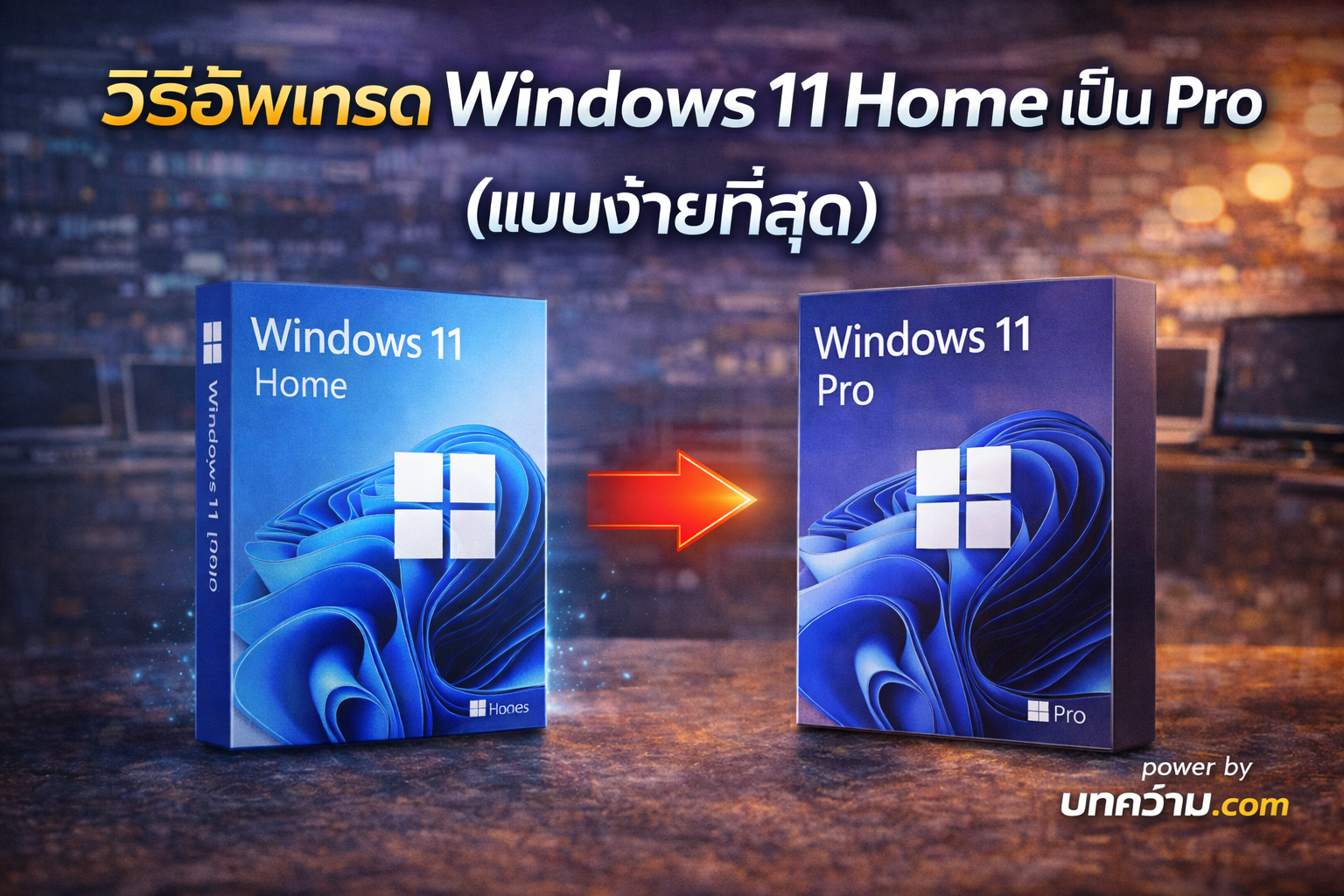
การอัปเกรดจาก Windows 11 Home เป็น Pro เป็นทางเลือกที่ยอดเยี่ยมสำหรับคนที่ต้องการฟีเจอร์ระดับสูง เช่น BitLocker (การเข้ารหัสข้อมูล), Remote Desktop (การควบคุมคอมพิวเตอร์ระยะไกล) หรือ Hyper-V (การจำลองเครื่องคอมพิวเตอร์) หากคุณกำลังหาซื้อ แนะนำ Windows 11 Pro FPP ย้ายเครื่องได้
วิธีที่ผมจะแนะนำนี้คือ “วิธีที่ง่ายและปลอดภัยที่สุด” โดยไม่ต้องลงวินโดว์ใหม่ ข้อมูลไม่หายครับ
สิ่งที่ต้องเตรียมก่อนเริ่ม
- คีย์ผลิตภัณฑ์ (Product Key) ของ Windows 11 Pro: คุณต้องมีคีย์แท้ 25 หลักเตรียมไว้
- การเชื่อมต่ออินเทอร์เน็ต: ระบบต้องตรวจสอบคีย์กับ Server ของ Microsoft
- บันทึกงานทั้งหมด: เครื่องอาจจะมีการรีสตาร์ท 1-2 ครั้ง
ขั้นตอนการอัปเกรด (Step-by-Step)
ขั้นตอนที่ 1: เข้าสู่หน้าการตั้งค่า
- กดปุ่ม Start แล้วเลือกไอคอนฟันเฟือง Settings (หรือกดปุ่มลัด
Windows + I) - ที่แถบเมนูด้านซ้าย เลือกไปที่หัวข้อ System
- จากนั้นเลื่อนหาเมนูชื่อ Activation แล้วคลิกเข้าไปครับ
ขั้นตอนที่ 2: เริ่มกระบวนการเปลี่ยนคีย์
- คุณจะเห็นหัวข้อ Upgrade your edition of Windows
- ให้คลิกที่ปุ่ม Change ตรงบรรทัดที่เขียนว่า Change product key
- หน้าต่างสีฟ้าจะเด้งขึ้นมาให้คุณกรอกคีย์ Windows 11 Pro 25 หลักที่เตรียมไว้
ขั้นตอนที่ 3: เริ่มการอัปเกรด
- หลังจากกรอกคีย์และกด Next ระบบจะตรวจสอบคีย์สักครู่
- หากคีย์ถูกต้อง จะมีหน้าต่างถามว่า Upgrade your edition of Windows ให้คลิกปุ่ม Start
- สำคัญมาก: ในช่วงนี้ห้ามปิดเครื่องเด็ดขาด! Windows จะเริ่มโหลดฟีเจอร์ของรุ่น Pro เข้ามาเพิ่มเติม (ใช้เวลาประมาณ 10-30 นาที ขึ้นอยู่กับความเร็วเน็ตและสเปกเครื่อง)
- เครื่องจะรีสตาร์ท 1 ครั้งเพื่อเปลี่ยนระบบให้เป็นรุ่น Pro โดยสมบูรณ์
วิธีตรวจสอบว่าอัปเกรดสำเร็จหรือยัง?
หลังจากเครื่องเปิดกลับมาแล้ว ให้ไปที่ Settings > System > Activation อีกครั้ง คุณจะเห็นคำว่า Edition เปลี่ยนจาก Windows 11 Home กลายเป็น Windows 11 Pro เรียบร้อยแล้วครับ
คำถามที่พบบ่อย (Q&A)
- ข้อมูลจะหายไหม?
- ไม่หายครับ การอัปเกรดวิธีนี้เป็นการ “ปลดล็อก” ฟีเจอร์ที่ซ่อนอยู่เท่านั้น ไฟล์และโปรแกรมทุกอย่างจะยังอยู่ครบ
- ถ้ามีคีย์รุ่น Pro ของ Windows 10 ใช้ได้ไหม?
- ได้ครับ คีย์ Windows 10 Pro สามารถนำมาอัปเกรด Windows 11 Home เป็น Pro ได้เช่นกัน
- ถ้าใช้คีย์ราคาถูก 100-200 บาท อัปเกรดได้ไหม?
- ในทางเทคนิค “อาจจะ” ได้ครับ แต่อาจพบปัญหา Activate ไม่ผ่านในภายหลัง หรือฟีเจอร์บางอย่างใช้งานไม่ได้ แนะนำให้ใช้คีย์แท้จากแหล่งที่เชื่อถือได้จะดีที่สุดครับ
Tip เพิ่มเติม: หากคุณซื้อคีย์มาจาก Microsoft Store โดยตรง กระบวนการนี้จะยิ่งง่ายขึ้น เพราะระบบจะผูกกับบัญชี Microsoft ของคุณทันที เพียงแค่กดคลิก “Install” ในหน้า Activation ได้เลยครับ หากคุณมี windows 11 ที่ไม่ได้ใช้งาน เรามีร้าน รับซื้อ Microsoft windows แนะนำ ให้ราคาดี











Leave a Reply