
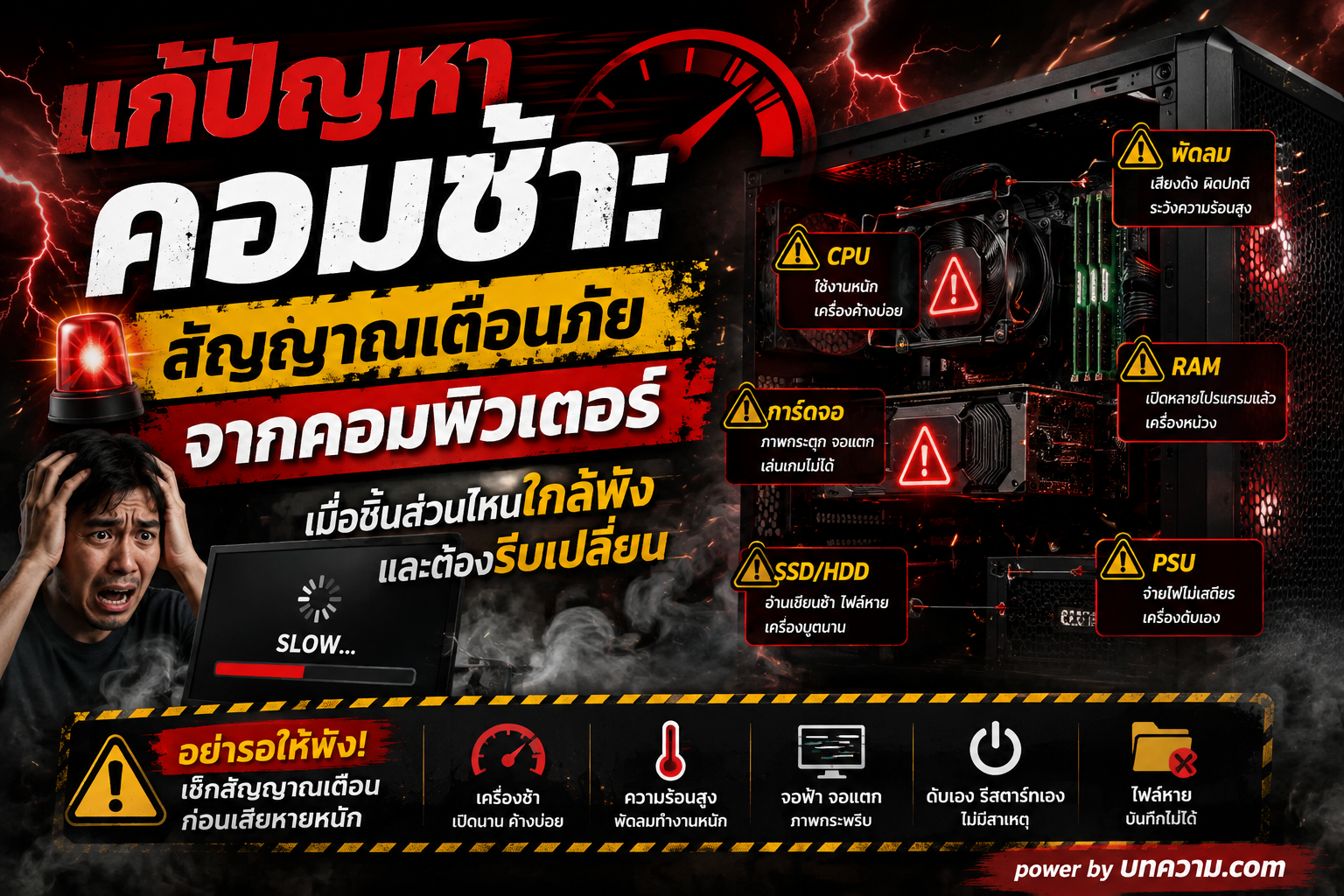
คอมพิวเตอร์ที่เคยเปิดเครื่องไม่กี่วินาที โปรแกรมทำงานลื่น เล่นเกมไม่มีสะดุด แต่วันหนึ่งกลับเริ่มเปิดเครื่องช้า โปรแกรมค้าง เสียงพัดลมดังผิดปกติ หรือบางครั้งดับไปเอง ปัญหาเหล่านี้อาจไม่ได้หมายความว่า “คอมเก่าแล้ว” เพียงอย่างเดียว แต่อาจเป็น สัญญาณเตือนว่าชิ้นส่วนบางอย่างกำลังเสื่อมสภาพหรือใกล้พัง
การรู้สัญญาณล่วงหน้าช่วยให้เรา แก้ปัญหาคอมช้า ได้ตรงจุด ป้องกันข้อมูลสูญหาย และอาจช่วยประหยัดค่าใช้จ่ายจากการต้องเปลี่ยนเครื่องใหม่ทั้งชุด
บทความนี้จะพาไปเช็กทีละจุดว่า อาการแบบไหนบ่งบอกว่า RAM, SSD, Harddisk, CPU, การ์ดจอ, Power Supply หรืออุปกรณ์ส่วนใดกำลังมีปัญหา
คอมช้าเกิดจากอะไร? อย่าเพิ่งรีบซื้อเครื่องใหม่
หลายคนเจอคอมพิวเตอร์ช้าแล้วคิดทันทีว่าเครื่องเก่าและต้องเปลี่ยนใหม่ แต่ในความเป็นจริงสาเหตุอาจเกิดได้ทั้งจากซอฟต์แวร์และฮาร์ดแวร์ เช่น
- โปรแกรมเปิดพร้อม Windows มากเกินไป
- พื้นที่ SSD หรือ Harddisk เหลือน้อย
- RAM ไม่เพียงพอ
- เครื่องมีมัลแวร์หรือโปรแกรมที่กินทรัพยากร
- Windows หรือ Driver มีปัญหา
- CPU ร้อนจนลดความเร็ว
- SSD หรือ Harddisk เริ่มเสื่อม
- พัดลมระบายความร้อนทำงานผิดปกติ
- Power Supply เริ่มจ่ายไฟไม่เสถียร
- การ์ดจอเริ่มมีปัญหา
ดังนั้นก่อนซื้อคอมใหม่ ควรหาต้นเหตุให้เจอก่อน
1. SSD หรือ Harddisk ใกล้พัง — สัญญาณที่ไม่ควรมองข้าม
หนึ่งในสาเหตุสำคัญของอาการคอมช้าคืออุปกรณ์เก็บข้อมูล โดยเฉพาะ Harddisk ที่ใช้งานมานานหลายปี
สัญญาณที่ควรระวัง
หากพบว่าเครื่องมีอาการต่อไปนี้บ่อยขึ้น ควรรีบตรวจสอบ Storage
- เปิด Windows นานผิดปกติ
- เปิด Folder แล้วหมุนโหลดนาน
- Copy ไฟล์ช้ามาก
- โปรแกรมค้างตอนบันทึกข้อมูล
- Windows ขึ้น Disk Usage 100% บ่อย
- ไฟล์บางไฟล์เปิดไม่ได้
- เครื่องค้างแบบไม่มีสาเหตุ
- Harddisk มีเสียง “กึก ๆ”, “แกร๊ก ๆ” หรือเสียงผิดปกติ
โดยเฉพาะ Harddisk แบบจานหมุน หากเริ่มมีเสียงแปลก ๆ ควรถือว่าเป็นสัญญาณอันตราย
ควรทำอย่างไร?
อันดับแรกคือ Backup ข้อมูลสำคัญทันที
อย่ารอจน Harddisk เปิดไม่ได้ เพราะเมื่อถึงจุดนั้น การกู้ข้อมูลอาจมีค่าใช้จ่ายสูงกว่าการซื้อ Storage ใหม่หลายเท่า
ถ้าคอมพิวเตอร์ยังใช้ HDD เป็นไดรฟ์ระบบ การเปลี่ยนเป็น SSD มักทำให้ความเร็วของเครื่องดีขึ้นอย่างเห็นได้ชัด ทั้งการเปิด Windows เปิดโปรแกรม และค้นหาไฟล์
2. SSD ช้าลงไม่ได้หมายความว่าจะเสียทันที
หลายคนคิดว่า SSD ไม่มีชิ้นส่วนเคลื่อนไหวจึงไม่มีวันเสีย ซึ่งไม่ถูกต้อง
SSD มีอายุการเขียนข้อมูลและชิปหน่วยความจำสามารถเสื่อมได้ตามการใช้งาน
อาการ SSD เริ่มมีปัญหา
- เครื่อง Boot ไม่ผ่านเป็นบางครั้ง
- BIOS มองไม่เห็น SSD เป็นบางครั้ง
- โปรแกรมค้างขณะอ่านหรือเขียนข้อมูล
- Copy ไฟล์แล้วความเร็วตกผิดปกติ
- Windows ขึ้น Error เกี่ยวกับ Drive
- เครื่องเกิด Blue Screen บ่อยขึ้น
- ไฟล์บางส่วนเสียหรือเปิดไม่ได้
ถ้าเริ่มพบอาการเหล่านี้ อย่าใช้ SSD ลูกนั้นเป็นที่เก็บข้อมูลสำคัญเพียงแห่งเดียว
3. RAM ไม่พอหรือ RAM มีปัญหา
RAM เป็นอีกหนึ่งสาเหตุยอดนิยมของคอมช้า
ตัวอย่างเช่น เครื่องที่มี RAM 4GB หรือ 8GB เมื่อเปิด Chrome หลายแท็บ พร้อม Microsoft Office, LINE, โปรแกรมแต่งภาพ และโปรแกรมอื่น ๆ พร้อมกัน RAM อาจเต็มได้อย่างรวดเร็ว
เมื่อ RAM ไม่พอ Windows จะต้องใช้ Storage ช่วยพักข้อมูล ส่งผลให้เครื่องรู้สึกช้าลงอย่างมาก
สัญญาณว่า RAM อาจไม่พอ
- เปิด Chrome หลายแท็บแล้วเครื่องอืด
- สลับโปรแกรมช้า
- เปิด Photoshop หรือโปรแกรมใหญ่ ๆ แล้วค้าง
- Memory Usage ขึ้น 80–100% บ่อย
- โปรแกรมปิดตัวเองเมื่อเปิดงานขนาดใหญ่
แต่ถ้า RAM กำลังเสียล่ะ?
อาการอาจต่างออกไป เช่น
- Blue Screen บ่อย
- เครื่อง Restart เอง
- เปิดเครื่องติดบ้างไม่ติดบ้าง
- Windows มี Error แบบสุ่ม
- โปรแกรม Crash ทั้งที่เมื่อก่อนใช้งานปกติ
กรณีนี้ควรตรวจ RAM ด้วยโปรแกรมทดสอบหน่วยความจำ และลองถอด RAM ทำความสะอาดหน้าสัมผัสหรือลองสลับ Slot
4. CPU ร้อนเกินไป ทำให้คอมช้าได้
CPU สมัยใหม่มีระบบป้องกันตัวเองจากความร้อน หากอุณหภูมิสูงเกินไป ระบบจะลดความเร็ว CPU ลงโดยอัตโนมัติ ซึ่งเรียกว่า Thermal Throttling
ผลคือเครื่องยังทำงานได้ แต่ประสิทธิภาพลดลงอย่างชัดเจน
สัญญาณ CPU ร้อนผิดปกติ
- เครื่องเร็วตอนเปิดใหม่ ๆ แต่ช้าหลังใช้ไปสักพัก
- พัดลมหมุนแรงตลอดเวลา
- เล่นเกมแล้ว FPS ลดลงหลังเล่นไปสักระยะ
- Render งานแล้วความเร็วลดลง
- เครื่องดับเองตอนทำงานหนัก
- บริเวณเคสร้อนผิดปกติ
สาเหตุที่พบบ่อย
- ฝุ่นอุดตัน Heatsink
- พัดลม CPU เสื่อม
- Thermal Paste แห้ง
- ระบบระบายอากาศภายในเคสไม่ดี
บางครั้งการแกะเครื่องมาทำความสะอาด เป่าฝุ่น และเปลี่ยน Thermal Paste ก็สามารถช่วยให้คอมพิวเตอร์กลับมาทำงานเร็วขึ้นได้โดยไม่ต้องเปลี่ยน CPU
5. พัดลมดังผิดปกติ อาจเป็นสัญญาณว่าเครื่องกำลังมีปัญหา
เสียงพัดลมดังไม่ได้หมายความว่าพัดลมเสียเสมอไป
บางครั้งพัดลมกำลังพยายามระบายความร้อนให้ CPU หรือ GPU ที่ร้อนผิดปกติ
แต่ถ้าได้ยินเสียง เช่น
ครืด ๆ / กึก ๆ / สั่น ๆ / หมุนแล้วหยุด
อาจหมายความว่า Bearing ของพัดลมเริ่มเสื่อม
หากปล่อยไว้จนพัดลมหยุดหมุน อุปกรณ์อย่าง CPU หรือ GPU อาจร้อนเกินไปจนเครื่องดับหรือเกิดความเสียหายได้
6. การ์ดจอใกล้พัง มีสัญญาณแบบไหน?
สำหรับคนเล่นเกม ตัดต่อวิดีโอ ทำงาน 3D หรือใช้ AI การ์ดจอเป็นอุปกรณ์ที่ต้องทำงานหนักมาก
สัญญาณ GPU เริ่มผิดปกติ
- ภาพเป็นเส้น
- ภาพมีจุดสีแปลก ๆ
- หน้าจอกะพริบ
- เกมเด้งออก
- Driver การ์ดจอ Crash
- เปิดเกมแล้วจอดำ
- เล่นเกมแล้วเครื่อง Restart
- หน้าจอมี Artifact
- โปรแกรม Render หยุดทำงาน
อย่างไรก็ตาม อย่าเพิ่งสรุปว่าการ์ดจอเสีย เพราะอาการบางอย่างสามารถเกิดจาก Driver, สาย HDMI/DisplayPort, Monitor หรือ Power Supply ได้เช่นกัน
ควรทดสอบแยกทีละส่วนก่อนตัดสินใจเปลี่ยนอุปกรณ์
7. Power Supply ใกล้เสีย อันตรายกว่าที่คิด
Power Supply หรือ PSU เป็นอุปกรณ์ที่หลายคนไม่ค่อยให้ความสำคัญ ทั้งที่เป็นหัวใจในการจ่ายไฟให้คอมทั้งเครื่อง
PSU ที่เริ่มเสื่อมอาจทำให้เกิดอาการประหลาดที่วิเคราะห์ยากมาก
สัญญาณที่ควรระวัง
- กดเปิดแล้วเครื่องไม่ติด
- ต้องกด Power หลายครั้ง
- เครื่องดับเอง
- Restart เองตอนเล่นเกม
- เปิดโปรแกรมหนัก ๆ แล้วเครื่องดับ
- ได้กลิ่นเหม็นไหม้
- มีเสียงจี่ผิดปกติจาก PSU
หากมีกลิ่นไหม้ ควัน หรือเสียงผิดปกติรุนแรง ควรปิดเครื่องและถอดปลั๊กทันที
ไม่ควรฝืนเปิดใช้งานต่อ
8. Mainboard เริ่มมีปัญหา อาการมักวิเคราะห์ยาก
Mainboard เป็นศูนย์กลางของอุปกรณ์ทั้งหมดในเครื่อง อาการเสียจึงสามารถแสดงออกได้หลายรูปแบบ
ตัวอย่างเช่น
- เปิดติดบ้างไม่ติดบ้าง
- USB ใช้งานไม่ได้บางช่อง
- RAM หายไปบาง Slot
- LAN ไม่ทำงาน
- เครื่อง Restart เอง
- BIOS ค้าง
- เวลาในเครื่องรีเซ็ตบ่อย
- เปิดเครื่องแล้วไม่มีภาพ
ในเครื่องที่มีอายุหลายปี ควรตรวจสอบสภาพ Capacitor และอุปกรณ์บนเมนบอร์ด รวมถึงถ่าน CMOS ด้วย
9. คอมช้าเพราะพื้นที่ SSD เต็ม
นี่เป็นปัญหาที่พบได้บ่อยมาก แต่แก้ไขง่าย
ถ้า Drive C เหลือพื้นที่น้อยเกินไป Windows อาจทำงานได้ไม่เต็มประสิทธิภาพ
ตัวอย่างเช่น SSD ขนาด 256GB แต่เหลือพื้นที่เพียงไม่กี่ GB
ระบบอาจไม่มีพื้นที่เพียงพอสำหรับ
- Temporary Files
- Windows Update
- Virtual Memory
- Cache ของโปรแกรม
- Browser Cache
วิธีแก้เบื้องต้น
ลบไฟล์ที่ไม่ใช้ ถอนโปรแกรมที่ไม่จำเป็น ย้ายไฟล์รูปและวิดีโอไป Storage อื่น หรือเพิ่ม SSD ที่มีความจุมากขึ้น
10. เปิด Task Manager แล้วดูอะไร?
ถ้าต้องการ แก้ปัญหาคอมช้า แบบง่ายที่สุด ให้เริ่มจาก Task Manager
กด
Ctrl + Shift + Esc
แล้วดูหัวข้อหลัก
CPU
ถ้า CPU ทำงาน 90–100% ตลอดเวลา ให้ดูว่าโปรแกรมไหนใช้งานสูงผิดปกติ
Memory
ถ้า RAM เต็มอยู่ที่ประมาณ 80–100% บ่อย ๆ อาจถึงเวลาต้องเพิ่ม RAM
Disk
ถ้า Disk 100% ต่อเนื่อง ทั้งที่ไม่ได้ Copy ไฟล์หรือเปิดโปรแกรมหนัก อาจต้องตรวจ SSD/HDD และโปรแกรม Background
GPU
หาก GPU ทำงานเต็มตลอดเวลา ทั้งที่ไม่ได้เล่นเกมหรือ Render งาน ควรตรวจสอบโปรแกรมที่กำลังใช้งาน GPU
เช็กอาการง่าย ๆ ว่าชิ้นส่วนไหนน่าสงสัย
| อาการ | ชิ้นส่วนที่ควรตรวจ |
|---|---|
| เปิด Windows ช้ามาก | SSD / HDD |
| เปิดหลายโปรแกรมแล้วค้าง | RAM |
| ใช้ไปพักหนึ่งแล้วช้า | CPU / ระบบระบายความร้อน |
| เล่นเกมแล้วดับ | GPU / PSU / ความร้อน |
| เครื่อง Restart เอง | PSU / RAM / Mainboard |
| จอฟ้า Blue Screen | RAM / SSD / Driver |
| ภาพแตก มีจุดสีแปลก | GPU |
| Harddisk มีเสียงแกร๊ก | HDD |
| พัดลมดังตลอด | CPU / GPU / ฝุ่น |
| เปิดติดบ้างไม่ติดบ้าง | PSU / Mainboard / RAM |
| ไฟล์เสียหรือเปิดไม่ได้ | SSD / HDD |
| Drive C เต็ม | Storage |
11. ก่อนเปลี่ยนอะไหล่ อย่าใช้วิธี “เดาสุ่ม”
ตัวอย่างที่เจอบ่อยคือ
คอมเล่นเกมแล้วดับ → เปลี่ยนการ์ดจอ
แต่สุดท้ายพบว่า PSU เสื่อม
หรือ
เครื่องเปิดช้า → เพิ่ม RAM
แต่จริง ๆ แล้วใช้ HDD รุ่นเก่าเป็น Drive ระบบ
ดังนั้นวิธีแก้ที่ดีที่สุดคือ ตรวจหาสาเหตุก่อนซื้ออะไหล่
เริ่มจากของที่ตรวจง่ายที่สุด
- เช็ก Task Manager
- เช็กพื้นที่ Drive C
- เช็กอุณหภูมิ CPU และ GPU
- เช็กสุขภาพ SSD/HDD
- ทดสอบ RAM
- อัปเดต Windows และ Driver
- ตรวจระบบระบายความร้อน
- ทดสอบ PSU และอุปกรณ์อื่นถ้ายังหา原因ไม่เจอ
12. เมื่อไหร่ควรอัปเกรด RAM?
ถ้าเครื่องยังใช้ CPU ที่เพียงพอต่อการทำงาน แต่เปิดโปรแกรมแล้ว RAM เต็ม การเพิ่ม RAM มักคุ้มกว่าการซื้อคอมใหม่
สำหรับงานทั่วไป การมี RAM เพียงพอจะช่วยให้
- เปิด Browser หลายแท็บได้ดีขึ้น
- สลับโปรแกรมเร็วขึ้น
- ทำงานหลายโปรแกรมพร้อมกันได้ลื่นขึ้น
- ลดการใช้ Virtual Memory
- โปรแกรมแต่งภาพและตัดต่อทำงานดีขึ้น
แต่การเพิ่ม RAM ไม่ได้ทำให้ CPU เก่ากลายเป็น CPU รุ่นใหม่ ดังนั้นต้องดูคอขวดของเครื่องก่อนอัปเกรดเสมอ
13. เมื่อไหร่ควรเปลี่ยนจาก HDD เป็น SSD?
ถ้าคอมเครื่องเก่ายังใช้งาน HDD เป็น Drive ระบบ การเปลี่ยนเป็น SSD ถือเป็นหนึ่งในการอัปเกรดที่รู้สึกถึงความแตกต่างได้ชัดที่สุด
สิ่งที่มักดีขึ้นคือ
- เปิด Windows เร็วขึ้น
- เปิดโปรแกรมเร็วขึ้น
- Search ไฟล์เร็วขึ้น
- Update โปรแกรมเร็วขึ้น
- เครื่องตอบสนองไวขึ้น
แต่ควรตรวจสอบก่อนว่า Mainboard รองรับ SSD รูปแบบใด เช่น SATA หรือ NVMe
14. ทำไมคอมแรงแต่ยังช้า?
เครื่องสเปกสูงไม่ได้รับประกันว่าจะเร็วตลอดเวลา
ตัวอย่างเช่น
CPU รุ่นใหม่ + RAM 32GB + GPU แรง
แต่ Drive C เหลือ 2GB
เครื่องก็อาจมีปัญหาได้
หรือคอมสเปกดีแต่ Heatsink เต็มไปด้วยฝุ่น CPU ร้อนจัดจนลด Clock Speed เครื่องก็สามารถช้ากว่าคอมสเปกต่ำกว่าที่ดูแลดีได้เช่นกัน
ดังนั้น “ความเร็วของคอม” ต้องมองเป็นระบบ ไม่ใช่มองเพียง CPU หรือ RAM อย่างเดียว
15. 5 สัญญาณอันตรายที่ควร Backup ข้อมูลทันที
หากคอมของคุณมีหนึ่งในอาการเหล่านี้ อย่ารอจนเครื่องเปิดไม่ได้
1. Harddisk มีเสียงผิดปกติ
โดยเฉพาะเสียงคลิกหรือเสียงกระแทกซ้ำ ๆ
2. ไฟล์เริ่มหายหรือเปิดไม่ได้
อาจเป็นสัญญาณของ Storage ที่เริ่มผิดปกติ
3. Windows ขึ้น Drive Error บ่อย
ควรสำรองข้อมูลก่อนตรวจสอบเพิ่มเติม
4. เครื่องค้างระหว่างอ่านไฟล์
โดยเฉพาะเมื่อเปิดไฟล์จาก Drive เดิมซ้ำ ๆ
5. BIOS มองไม่เห็น SSD/HDD เป็นบางครั้ง
อาจเกิดจาก Drive, Cable หรือ Mainboard แต่ไม่ควรเสี่ยงเก็บข้อมูลไว้เพียงจุดเดียว
วิธีดูแลคอมไม่ให้ช้าเร็วเกินไป
การดูแลเป็นประจำช่วยยืดอายุอุปกรณ์ได้มาก
ควรทำดังนี้
- ทำความสะอาดฝุ่นภายในเครื่องเป็นระยะ
- ตรวจอุณหภูมิ CPU และ GPU
- อย่าปล่อย Drive C เต็ม
- สำรองข้อมูลสำคัญ
- ใช้ PSU คุณภาพดี
- ใช้ UPS หากพื้นที่มีปัญหาไฟตกหรือไฟดับบ่อย
- อัปเดตระบบและ Driver อย่างเหมาะสม
- หลีกเลี่ยงโปรแกรมไม่ทราบแหล่งที่มา
- ตรวจสุขภาพ Storage เป็นระยะ
ซ่อม อัปเกรด หรือซื้อคอมใหม่ แบบไหนคุ้มกว่า?
คำตอบขึ้นอยู่กับอายุเครื่องและลักษณะการใช้งาน
ควรอัปเกรด
หาก CPU ยังเพียงพอ แต่ว่า
- RAM น้อย
- ยังใช้ HDD
- SSD ความจุน้อย
- ต้องการเพิ่มพื้นที่เก็บข้อมูล
การอัปเกรดบางชิ้นอาจช่วยต่ออายุเครื่องได้อีกหลายปี
ควรซ่อม
หากอุปกรณ์เสียเพียงชิ้นเดียว เช่น PSU, SSD, RAM หรือพัดลม และอะไหล่มีราคาไม่สูงมากเมื่อเทียบกับมูลค่าเครื่อง
ควรพิจารณาเปลี่ยนเครื่อง
หากเครื่องมีอายุมากมากและต้องเปลี่ยนหลายชิ้นพร้อมกัน เช่น Mainboard + CPU + RAM + Storage หรือประสิทธิภาพโดยรวมไม่รองรับงานที่ต้องการแล้ว
สรุป: คอมช้าอาจเป็นแค่ปัญหาเล็ก ๆ หรือเป็นสัญญาณก่อนฮาร์ดแวร์พัง
เมื่อคอมพิวเตอร์เริ่มช้า อย่าเพิ่งคิดว่าต้องซื้อเครื่องใหม่ทันที
ให้เริ่มจากตรวจสอบว่าเป็นปัญหาจาก
SSD/HDD → RAM → CPU และความร้อน → GPU → PSU → Mainboard → Software
หากพบสัญญาณผิดปกติเกี่ยวกับ Storage สิ่งสำคัญที่สุดคือ สำรองข้อมูลก่อนแก้ไขอย่างอื่น
ส่วนอาการเครื่องช้าแต่ยังทำงานได้ตามปกติ อาจแก้ได้ง่าย ๆ ด้วยการเพิ่ม RAM เปลี่ยน HDD เป็น SSD ทำความสะอาดเครื่อง ลดโปรแกรม Startup หรือแก้ปัญหาระบบระบายความร้อน
การตรวจเจอปัญหาตั้งแต่เริ่มต้น ไม่เพียงช่วยให้คอมกลับมาเร็วขึ้น แต่ยังช่วยลดโอกาสที่อุปกรณ์จะเสียกะทันหันและป้องกันข้อมูลสำคัญหายไปพร้อมกับเครื่องอีกด้วย
คำถามที่พบบ่อยเกี่ยวกับการแก้ปัญหาคอมช้า
คอมช้ามากควรเปลี่ยน RAM หรือ SSD ก่อน?
ให้ดูจาก Task Manager หาก Memory เต็มเป็นประจำควรพิจารณาเพิ่ม RAM แต่ถ้ายังใช้ HDD เป็น Drive ระบบ การเปลี่ยนไปใช้ SSD มักช่วยเรื่องความเร็วโดยรวมได้ชัดเจนมาก
SSD เต็มทำให้คอมช้าหรือไม่?
ได้ โดยเฉพาะ Drive ระบบที่เหลือพื้นที่น้อยมาก Windows และโปรแกรมต่าง ๆ อาจไม่มีพื้นที่เพียงพอสำหรับ Temporary Files, Cache และ Virtual Memory
คอมดับเองหมายถึง PSU เสียหรือไม่?
ไม่จำเป็นเสมอไป อาจเกิดจากความร้อน CPU/GPU, RAM, Mainboard หรือ PSU จึงควรวิเคราะห์ทีละส่วน
Harddisk มีเสียงแกร๊กยังใช้งานต่อได้หรือไม่?
ไม่ควรเสี่ยง หากเสียงผิดปกติเกิดขึ้นใหม่ ควรรีบสำรองข้อมูลสำคัญและตรวจสอบ Drive โดยเร็ว
ทำความสะอาดฝุ่นช่วยให้คอมเร็วขึ้นจริงหรือไม่?
ช่วยได้ในกรณีที่ฝุ่นทำให้ระบบระบายความร้อนทำงานไม่ดีจน CPU หรือ GPU ร้อนและลดความเร็วลง เมื่ออุณหภูมิลดลง ประสิทธิภาพอาจกลับมาเป็นปกติ














Leave a Reply