
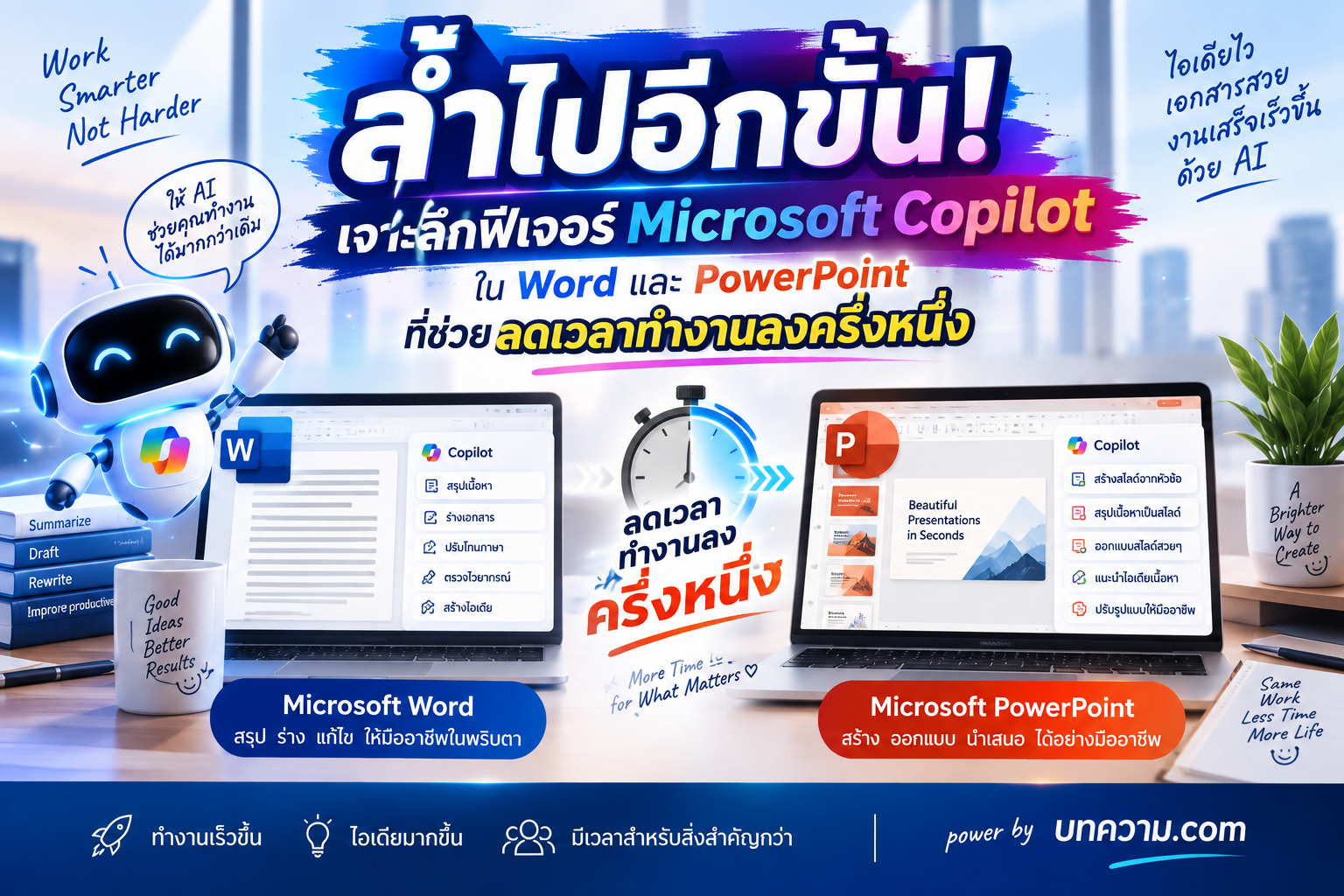
ลองนึกภาพว่าเช้าวันจันทร์คุณได้รับรายงานยาวหลายสิบหน้า ต้องอ่าน สรุปประเด็น ทำเอกสารใหม่ และยังต้องเปลี่ยนข้อมูลทั้งหมดให้กลายเป็น PowerPoint สำหรับประชุมช่วงบ่าย
จากงานที่เคยกินเวลาหลายชั่วโมง วันนี้หลายขั้นตอนสามารถย่นให้สั้นลงได้ด้วย Microsoft Copilot ผู้ช่วย AI ที่ถูกฝังเข้ามาใน Microsoft 365 อย่าง Word และ PowerPoint โดยตรง
และ Copilot ในปี 2026 ไม่ได้ทำหน้าที่เพียงแค่ “ตอบคำถาม” อีกต่อไป Microsoft ได้เพิ่มความสามารถแบบ agentic ให้ Copilot สามารถจัดการงานหลายขั้นตอนและลงมือแก้ไขเนื้อหาภายใน Word และ PowerPoint ได้โดยตรงมากขึ้น
นี่จึงไม่ใช่แค่ AI สำหรับช่วยเขียน แต่กำลังกลายเป็น ผู้ช่วยทำงานที่อยู่ข้าง ๆ เราตลอด Workflow
Microsoft Copilot คืออะไร ทำไมคนทำงานถึงควรสนใจ?
Copilot คือ AI Assistant ของ Microsoft ที่ทำงานร่วมกับแอปต่าง ๆ ใน Microsoft 365
จุดที่น่าสนใจคือเราไม่จำเป็นต้องย้ายเนื้อหาจาก Word ไปถาม AI บนเว็บไซต์อื่น แล้วคัดลอกกลับมาใหม่ เพราะสามารถสั่ง Copilot จากภายในเอกสารที่กำลังทำงานอยู่ได้เลย
ใน Word เราสามารถใช้ Copilot เพื่อร่างเนื้อหา แก้ไขข้อความ ปรับสำนวน สรุปเอกสาร หรือถามคำถามจากเนื้อหาภายในไฟล์ได้ ส่วน PowerPoint สามารถช่วยสร้างสไลด์ ปรับโครงสร้าง แก้ไขเนื้อหา สร้างภาพ ไปจนถึงสรุป Presentation ได้
สำหรับงานบางประเภท นี่อาจลดขั้นตอนที่เคยใช้เวลาหลายชั่วโมงให้เหลือเพียงไม่กี่รอบของการสั่งงานและตรวจแก้ แม้เวลาที่ประหยัดได้จริงจะแตกต่างกันตามประเภทงาน ความซับซ้อน และคุณภาพของ Prompt ก็ตาม
เจาะลึก Copilot ใน Word จากหน้ากระดาษเปล่าสู่ Draft แรกในไม่กี่นาที
1. ไม่รู้จะเริ่มเขียนอย่างไร? ให้ Copilot สร้าง Draft แรก
หนึ่งในช่วงเวลาที่เสียเวลาไม่น้อยของการทำเอกสาร คือการนั่งจ้องหน้ากระดาษเปล่าและคิดว่า…
“จะเริ่มเขียนจากตรงไหนดี?”
Copilot ใน Word สามารถสร้างร่างเอกสารจากคำสั่ง หรือใช้ Outline, Notes และไฟล์อ้างอิงเป็นบริบทสำหรับสร้างเนื้อหาได้
ตัวอย่างเช่น ลองสั่งว่า
“สร้างร่าง Proposal สำหรับนำเสนอระบบ CRM ใหม่แก่ผู้บริหาร โดยแบ่งเป็นปัญหาปัจจุบัน ประโยชน์ที่คาดว่าจะได้รับ งบประมาณ และขั้นตอนดำเนินงาน”
แทนที่จะเริ่มจากศูนย์ คุณจะได้โครงสร้างและ Draft แรกขึ้นมาก่อน จากนั้นมนุษย์จึงทำหน้าที่ตรวจสอบ ปรับข้อมูล และเติมมุมมองที่ต้องการ
Workflow จึงเปลี่ยนจาก
คิด → เขียน → แก้ → จัดรูปแบบ
เป็น
สั่ง → ตรวจ → ปรับ → ใช้งาน
2. Rewrite งานเขียนให้ดูมืออาชีพขึ้นได้ทันที
มีข้อมูลครบแล้ว แต่ข้อความยาวเกินไป?
ภาษาดูแข็ง?
หรือเขียนอีเมลถึงผู้บริหารแล้วรู้สึกว่ายังไม่ Professional?
เลือกข้อความที่ต้องการแล้วใช้ Copilot ช่วย Rewrite ได้ทันที โดยสามารถสร้างข้อความเวอร์ชันใหม่ให้เลือก หรือสั่งเฉพาะเจาะจงได้ เช่น ให้กระชับขึ้น ปรับโทนให้เหมาะกับผู้บริหาร หรือจัดเนื้อหาใหม่
ตัวอย่าง Prompt:
“เขียนข้อความนี้ใหม่ให้สั้นลง 30% และใช้ภาษาที่เป็นมืออาชีพ”
หรือ
“ปรับเนื้อหานี้ให้เข้าใจง่ายสำหรับลูกค้าที่ไม่มีพื้นฐานด้านเทคนิค”
นี่คือฟีเจอร์ที่มีประโยชน์มากสำหรับคนทำ Content, Marketing, Sales, HR รวมถึงผู้ที่ต้องเขียนรายงานหรือเอกสารจำนวนมากในแต่ละวัน
3. เอกสารยาว 30 หน้า? ไม่ต้องอ่านตั้งแต่บรรทัดแรก
อีกฟีเจอร์เด่นคือ Document Summary
เมื่อได้รับรายงาน เอกสารประชุม หรือ Proposal ขนาดใหญ่ เราสามารถให้ Copilot สรุปสาระสำคัญของเอกสารได้ และในบางรูปแบบ Word สามารถแสดง Summary ตั้งแต่บริเวณด้านบนเมื่อเปิดเอกสารเลย
นอกจากสั่งว่า
“สรุปเอกสารนี้ให้ฉัน”
เรายังถามต่อได้ เช่น
“ประเด็นที่ผู้บริหารต้องตัดสินใจมีอะไรบ้าง?”
“สรุปความเสี่ยงทั้งหมดในเอกสารนี้”
“สร้าง To-do List จากเนื้อหาในเอกสาร”
Copilot ใน Word ยังสามารถตอบคำถามเกี่ยวกับเนื้อหาของเอกสารและแสดง Reference ที่ใช้ประกอบคำตอบได้ในบางกรณี
จากเดิมที่ต้อง “อ่านทุกอย่างเพื่อหาเรื่องสำคัญ” จึงกลายเป็น “หาเรื่องสำคัญก่อน แล้วค่อยอ่านรายละเอียดเฉพาะจุด”
4. เปลี่ยนข้อความธรรมดาให้เป็นข้อมูลที่อ่านง่ายขึ้น
Copilot ไม่ได้จำกัดอยู่แค่การเขียนย่อหน้าใหม่
เราสามารถสั่งให้จัดระเบียบข้อมูลใหม่ เช่น
“เปลี่ยนข้อความนี้เป็นตาราง โดยแบ่งเป็น Task, Owner, Due Date และ Status”
หรือให้ช่วยสรุปเนื้อหาเป็น Bullet Points และปรับโครงสร้างเอกสารให้เหมาะสมได้
ฟีเจอร์ประเภทนี้อาจดูเล็ก แต่เมื่อรวมเวลาที่เสียไปกับการ Copy, Paste, จัดตาราง และ Formatting ตลอดทั้งเดือน ก็สามารถลดงาน Routine ลงได้ไม่น้อย
Copilot ใน PowerPoint จากหัวข้อหนึ่งบรรทัดสู่ Presentation
ถ้า Word ช่วยจัดการกับ “ข้อมูล” Copilot ใน PowerPoint ก็ช่วยเปลี่ยนข้อมูลเหล่านั้นให้กลายเป็น “เรื่องราวสำหรับนำเสนอ”
1. สั่ง AI สร้าง Presentation จากหัวข้อ
เริ่มจาก PowerPoint ใหม่ แล้วบอก Copilot ว่าต้องการ Presentation เรื่องอะไรได้เลย
เช่น
“สร้าง Presentation 10 สไลด์เกี่ยวกับ Digital Transformation สำหรับผู้บริหาร เน้นประโยชน์ทางธุรกิจ ความเสี่ยง และ Roadmap”
Copilot สามารถช่วยสร้างโครงสร้างและเนื้อหาของ Presentation ขึ้นมาเป็นจุดเริ่มต้นได้
สิ่งที่เคยต้องเริ่มด้วยการคิดว่า
Slide 1 ใส่อะไร? Slide 2 พูดอะไร? Slide 3 ควรต่ออย่างไร?
จึงสามารถเริ่มจาก Draft ที่พร้อมให้เราเข้าไปปรับแทนได้
2. เปลี่ยน Word ให้กลายเป็น PowerPoint
นี่อาจเป็นหนึ่งใน Workflow ที่มีประโยชน์ที่สุดสำหรับคนทำงานออฟฟิศ
สมมติว่าคุณมีรายงานโครงการอยู่ใน Word เรียบร้อยแล้ว แทนที่จะเปิด PowerPoint แล้ว Copy เนื้อหาทีละส่วน เราสามารถใช้ไฟล์ Word เป็นข้อมูลต้นทางให้ Copilot สร้าง Presentation ได้
Microsoft แนะนำว่าการจัดโครงสร้าง Word ด้วย Styles อย่าง Heading อย่างเหมาะสมจะช่วยให้ Copilot เข้าใจโครงสร้างเอกสารและแบ่งเนื้อหาออกเป็นสไลด์ได้ดีขึ้น
Workflow จึงอาจกลายเป็น
Research → Word → Copilot → PowerPoint → Review
แทนการสร้างเอกสารสองชุดแยกจากกันตั้งแต่ต้น
3. สั่งเพิ่ม แก้ และจัดโครงสร้างสไลด์ด้วยภาษาคน
Copilot ใน PowerPoint สามารถเข้าใจบริบทของ Presentation และดำเนินการหลายขั้นตอนภายในไฟล์ได้ เช่น เพิ่มสไลด์ แก้ไขเนื้อหาที่มีอยู่ จัด Section ใหม่ และปรับ Flow ของ Presentation
ลองสั่งว่า
“เพิ่มสไลด์สรุป Key Takeaways ไว้ก่อนหน้าสไลด์สุดท้าย”
หรือ
“จัดลำดับ Presentation ใหม่ให้เริ่มจากปัญหา ตามด้วยข้อมูลสนับสนุน แนวทางแก้ และ Next Step”
แทนที่จะต้องลากสไลด์ไปมาและแก้ข้อความทีละหน้า เราสามารถบอก “ผลลัพธ์ที่ต้องการ” แล้วให้ AI ช่วยจัดการงานส่วนหนึ่งให้
4. ให้ Copilot ช่วยสร้างและปรับภาพประกอบ
Presentation ที่ดีไม่ได้มีเพียงข้อความ
Copilot ใน PowerPoint สามารถช่วยสร้าง Visual ใหม่หรือเปลี่ยนภาพเดิม และนำผลลัพธ์มาใช้ภายใน Presentation ได้ด้วย
จึงช่วยลดเวลาที่ต้องเปิดหลายเว็บไซต์เพื่อค้นหารูป ดาวน์โหลดไฟล์ แล้วกลับมา Insert ลงใน PowerPoint อีกครั้ง
แน่นอนว่าเรื่อง Brand Guideline ความถูกต้องของภาพ และความเหมาะสมในการใช้งานจริงยังควรมีมนุษย์ตรวจสอบอีกครั้ง
5. ได้ PowerPoint ยาว 50 สไลด์มา? ให้ Copilot อ่านก่อนเรา
Copilot ไม่ได้มีประโยชน์เฉพาะตอน “สร้าง” Presentation
แต่ยังช่วยตอน “อ่าน” Presentation ของคนอื่นด้วย
เราสามารถสั่งให้ Copilot สรุป Presentation ออกมาเป็นประเด็นสำคัญ ถามหา Key Slides หรือให้แสดง Action Items ที่ตรวจพบจากสไลด์ได้
ก่อนเข้าประชุม ลองสั่งว่า
“Summarize this presentation.”
แล้วตามด้วย
“Show action items.”
หรือ
“ประเด็นสำคัญ 5 ข้อที่ฉันควรรู้ก่อนเข้าประชุมคืออะไร?”
เหมือนมีผู้ช่วยอ่านสไลด์รอบแรกให้ ก่อนที่เราจะเลือกเจาะลึกเฉพาะส่วนที่เกี่ยวข้อง
เคล็ดลับสำคัญ: Copilot เก่งแค่ไหน ขึ้นอยู่กับ Prompt
อย่าสั่งเพียงว่า
“ช่วยทำ Presentation”
ลองเพิ่มรายละเอียดว่า
“สร้าง Presentation 8 สไลด์สำหรับผู้บริหารระดับ C-Level เรื่องแผนลดต้นทุน IT ปี 2027 ใช้ภาษากระชับ เน้นตัวเลข ผลกระทบทางธุรกิจ ความเสี่ยง และสรุป Next Step ในสไลด์สุดท้าย”
หลักง่าย ๆ คือบอก Copilot ให้ครบว่า
ต้องการอะไร + ทำให้ใครอ่าน + จุดประสงค์อะไร + รูปแบบแบบไหน + มีข้อจำกัดอะไร
ยิ่ง Context ชัด ผลลัพธ์ก็ยิ่งเข้าใกล้สิ่งที่ต้องการ และลดจำนวนรอบในการแก้ไขลง
Copilot จะลดเวลาทำงานได้ครึ่งหนึ่งจริงหรือ?
คำตอบคือ ขึ้นอยู่กับลักษณะงาน
ไม่ควรมองว่า Copilot จะทำให้งานทุกประเภทเร็วขึ้น 50% โดยอัตโนมัติ แต่สำหรับงานที่ประกอบด้วยขั้นตอนซ้ำ ๆ เช่น การร่างเอกสาร สรุปข้อมูล Rewrite เนื้อหา จัดโครงสร้าง Presentation หรือแปลงข้อมูลจาก Word เป็น PowerPoint จำนวนขั้นตอนที่มนุษย์ต้องลงมือเองสามารถลดลงได้อย่างเห็นได้ชัด
สิ่งที่ Copilot ทำได้ดีคือการจัดการกับ First Draft และงาน Routine
ส่วนมนุษย์ยังจำเป็นต่อ
Final Decision, Fact Checking, Context, Creativity และ Judgment
Microsoft เองก็แนะนำให้ตรวจสอบความถูกต้องของเนื้อหาและไฟล์ที่ AI สร้างก่อนนำไปแชร์หรือใช้งานจริง
นอกจากนี้ ฟีเจอร์บางอย่างอาจแตกต่างกันตามแพ็กเกจ Microsoft 365/Copilot ที่ใช้งาน การตั้งค่าขององค์กร เวอร์ชันแอป และแพลตฟอร์ม โดย Microsoft มีการทยอยเปิดความสามารถใหม่อย่างต่อเนื่อง
สรุป: จาก “เครื่องมือทำเอกสาร” สู่ “เพื่อนร่วมงาน AI”
Microsoft Word และ PowerPoint เคยเป็นเครื่องมือที่เราต้องออกคำสั่งแทบทุกขั้นตอน
แต่ Copilot กำลังเปลี่ยนวิธีคิดจาก
“ฉันต้องกดตรงไหน?”
ไปเป็น
“ฉันต้องการผลลัพธ์แบบไหน?”
Word ช่วยร่าง เขียนใหม่ สรุป วิเคราะห์ และจัดโครงสร้างเนื้อหา ขณะที่ PowerPoint ช่วยเปลี่ยนข้อมูลให้เป็น Presentation สร้างและแก้ไขสไลด์ จัด Flow สร้าง Visual และสรุปงานนำเสนอได้
จุดเปลี่ยนสำคัญจึงไม่ได้อยู่ที่ว่า AI จะทำงานแทนเราได้ทั้งหมดหรือไม่
แต่อยู่ที่ว่า เราจะเลิกเสียเวลากับงานส่วนไหน แล้วเอาเวลานั้นกลับไปใช้กับงานที่ต้องอาศัยความคิด การตัดสินใจ และความสร้างสรรค์ของมนุษย์ได้มากแค่ไหน
สำหรับคนที่ใช้ Word และ PowerPoint แทบทุกวัน นี่อาจเป็นเวลาที่เหมาะที่สุดที่จะเริ่มเปลี่ยน Copilot จาก “ปุ่มที่ยังไม่เคยกด” ให้กลายเป็น ผู้ช่วยประจำโต๊ะทำงานตัวจริง










Leave a Reply