
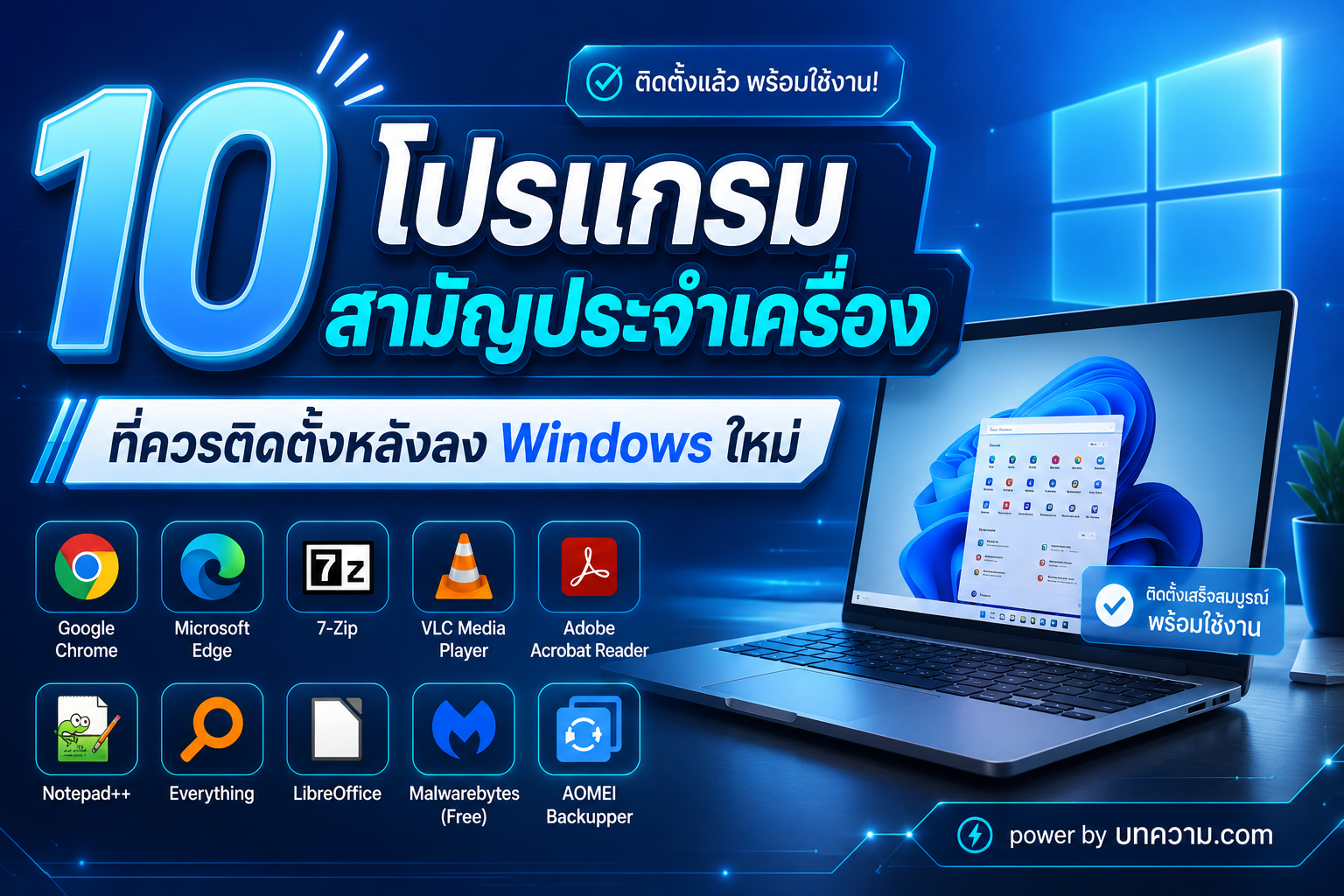
ลง Windows ใหม่เสร็จ หลายคนอาจรู้สึกเหมือนได้คอมเครื่องใหม่—เครื่องโล่ง เปิดไว ไม่มีโปรแกรมรก ๆ มากวนใจ แต่พอเริ่มใช้งานจริงก็จะพบว่า Windows อย่างเดียวอาจยังไม่ครบสำหรับการใช้งานในชีวิตประจำวัน
จะเปิดไฟล์ ZIP ก็อยากได้โปรแกรมที่จัดการได้สะดวกกว่าเดิม จะดูวิดีโอบางไฟล์ก็เปิดไม่ได้ จะค้นหาไฟล์หนึ่งทีต้องนั่งรอ หรือแค่อยากจับภาพหน้าจอสวย ๆ ก็ต้องผ่านหลายขั้นตอน
ดังนั้นถ้าเพิ่งลง Windows 10 หรือ Windows 11 ใหม่ นี่คือ 10 โปรแกรมสามัญประจำเครื่อง ที่ควรมีติดไว้ ช่วยให้คอมพร้อมใช้งานมากขึ้นทั้งเรื่องงาน ความบันเทิง และความสะดวกในชีวิตประจำวัน
1. Google Chrome หรือ Mozilla Firefox — เบราว์เซอร์คู่ใจ
แม้ Windows จะมี Microsoft Edge ติดมาให้และในปัจจุบันก็ใช้งานได้ดีมาก แต่หลายคนยังคุ้นเคยกับ Google Chrome โดยเฉพาะคนที่ใช้ Gmail, Google Drive, Google Docs หรือซิงก์ Bookmark และ Password ผ่านบัญชี Google อยู่แล้ว
อีกตัวเลือกที่น่าสนใจคือ Mozilla Firefox ซึ่งเหมาะกับคนที่ให้ความสำคัญกับความเป็นส่วนตัวและต้องการทางเลือกนอกเหนือจากเบราว์เซอร์ที่ใช้ Chromium
เหมาะสำหรับ
- เล่นเว็บไซต์ทั่วไป
- ทำงานผ่านระบบออนไลน์
- ซิงก์ Bookmark และข้อมูลข้ามอุปกรณ์
- ติดตั้ง Extension เพิ่มความสามารถ
แต่ถ้าใช้ Microsoft Edge แล้วถูกใจก็ไม่จำเป็นต้องติดตั้งเบราว์เซอร์เพิ่ม เพราะ Edge ใน Windows รุ่นปัจจุบันถือว่าใช้งานได้ครบเครื่องมากแล้ว
2. 7-Zip — เปิด ZIP, RAR และสารพัดไฟล์บีบอัด
หนึ่งในโปรแกรมที่แทบทุกเครื่องควรมีคือ 7-Zip
ถึง Windows จะสามารถเปิดไฟล์ ZIP ได้อยู่แล้ว แต่ถ้าต้องเจอกับไฟล์ประเภท .7z, .rar, .tar หรือไฟล์บีบอัดรูปแบบอื่นบ่อย ๆ โปรแกรมอย่าง 7-Zip จะช่วยให้ชีวิตง่ายขึ้นมาก
จุดเด่นสำคัญคือ ฟรี เบา และไม่มีโฆษณารบกวน
นอกจากแตกไฟล์แล้ว ยังสามารถบีบอัดไฟล์ ตั้งรหัสผ่าน และแบ่งไฟล์ขนาดใหญ่ออกเป็นหลายส่วนได้ด้วย
เหมาะสำหรับ
- แตกไฟล์ ZIP / 7Z / RAR
- บีบอัดไฟล์เพื่อลดขนาด
- ตั้งรหัสผ่านให้ไฟล์
- ส่งไฟล์จำนวนมากได้สะดวกขึ้น
เป็นโปรแกรมประเภทที่อาจไม่ได้เปิดทุกวัน แต่พอถึงเวลาต้องใช้แล้ว มีติดเครื่องไว้ดีกว่าต้องวิ่งหาโหลดตอนนั้น
3. VLC Media Player — โปรแกรมดูวิดีโอที่เปิดแทบทุกอย่าง
เคยดาวน์โหลดวิดีโอมาแล้วดับเบิลคลิกแต่ Windows แจ้งว่าเปิดไม่ได้ไหม?
ปัญหานี้มักเกิดจากไฟล์ใช้ Codec ที่เครื่องยังไม่มี และนี่คือเหตุผลที่ VLC Media Player กลายเป็นหนึ่งในโปรแกรมยอดนิยมประจำเครื่องมายาวนาน
VLC รองรับไฟล์เสียงและวิดีโอหลากหลายรูปแบบโดยแทบไม่ต้องติดตั้ง Codec เพิ่ม
ไม่ว่าจะเป็น MP4, MKV, AVI, MOV, FLAC หรือไฟล์แปลก ๆ ที่ได้มาจากอินเทอร์เน็ต VLC มักจะจัดการได้
นอกจากนี้ยังมีฟังก์ชันอย่าง
- เลือก Subtitle
- ปรับความเร็ววิดีโอ
- ปรับ Track เสียง
- เล่น Network Stream
- เปิดไฟล์มีเดียได้หลากหลายประเภท
พูดง่าย ๆ คือ ถ้าไม่อยากปวดหัวกับประโยคว่า “ไฟล์นี้เปิดไม่ได้” VLC เป็นโปรแกรมที่ควรติดไว้
4. Everything — ค้นหาไฟล์เร็วชนิดที่ Windows Search ต้องหันมามอง
ถ้าในคอมมีไฟล์เป็นหมื่นเป็นแสนไฟล์ โปรแกรมชื่อสั้น ๆ อย่าง Everything อาจกลายเป็นโปรแกรมที่คุณขาดไม่ได้
หน้าที่ของมันเรียบง่ายมาก นั่นคือ ค้นหาไฟล์และโฟลเดอร์ในเครื่อง
แต่ความแตกต่างคือมันทำได้เร็วมาก
เพียงพิมพ์ชื่อไฟล์ไม่กี่ตัวอักษร ผลลัพธ์ก็แทบจะปรากฏขึ้นทันที ไม่ต้องนั่งรอ Search ของ Windows วิ่งค้นหานาน ๆ
เหมาะอย่างยิ่งกับคนที่มี
- ไฟล์งานจำนวนมาก
- รูปภาพหลายโฟลเดอร์
- Project เก่า ๆ เต็มเครื่อง
- ดาวน์โหลดไฟล์จนจำไม่ได้ว่าเก็บไว้ที่ไหน
สำหรับคนทำงานหน้าคอมทุกวัน Everything เป็นหนึ่งในโปรแกรมเล็ก ๆ ที่ช่วยประหยัดเวลาได้มากกว่าที่คิด
5. Microsoft PowerToys — ปลดล็อกความสามารถลับของ Windows
หากอยากทำให้ Windows ใช้งานได้ฉลาดขึ้น ลองติดตั้ง Microsoft PowerToys
นี่เป็นชุดเครื่องมือจาก Microsoft ที่เพิ่มความสามารถให้ Windows ในหลายด้าน และมีฟีเจอร์ใหม่ ๆ เพิ่มขึ้นเรื่อย ๆ
ตัวอย่างเครื่องมือที่มีประโยชน์ เช่น
FancyZones
ช่วยแบ่งหน้าจอและจัดตำแหน่งหน้าต่างได้ละเอียดกว่าการ Snap แบบปกติ
PowerRename
เปลี่ยนชื่อไฟล์จำนวนมากพร้อมกัน
Color Picker
ดูค่าสีบนหน้าจอ เหมาะมากสำหรับนักออกแบบและนักพัฒนาเว็บ
Text Extractor
ดึงข้อความจากบริเวณบนหน้าจอ
Always On Top
ปักหน้าต่างให้ลอยอยู่เหนือโปรแกรมอื่นตลอดเวลา
Keyboard Manager
ปรับแต่งหรือ Remap ปุ่มคีย์บอร์ด
ใครใช้ Windows ทำงานจริงจัง PowerToys ถือเป็นโปรแกรมที่ควรลองอย่างยิ่ง เพราะหลายฟังก์ชันเป็นประเภทที่ ไม่รู้สึกว่าจำเป็น จนกระทั่งได้ลองใช้
6. Bitwarden — เลิกจำ Password ทุกเว็บด้วยตัวเอง
ปัจจุบันคนหนึ่งคนอาจมีบัญชีออนไลน์หลายสิบบัญชี ตั้งแต่ Facebook, Gmail, Netflix, Marketplace ไปจนถึงระบบธนาคารและระบบบริษัท
สิ่งที่ไม่ควรทำคือใช้ Password เดียวกันทุกเว็บไซต์ เพราะถ้าเว็บหนึ่งมีข้อมูลรั่ว บัญชีอื่นอาจได้รับผลกระทบตามไปด้วย
โปรแกรมประเภท Password Manager อย่าง Bitwarden จึงมีประโยชน์มาก
มันช่วยเก็บ Username และ Password ไว้ใน Vault ที่มีการเข้ารหัส พร้อมสร้างรหัสผ่านแบบสุ่มที่เดายากให้เราได้
เช่น แทนที่จะใช้
mypassword123
กับทุกเว็บไซต์ คุณสามารถใช้รหัสที่แตกต่างกันในแต่ละบริการโดยไม่ต้องจำทั้งหมดด้วยตัวเอง
แนะนำให้เปิด Two-Factor Authentication (2FA) เพิ่มด้วย เพื่อเพิ่มความปลอดภัยอีกชั้นหนึ่ง
7. LibreOffice — ชุดโปรแกรมเอกสารฟรีสำหรับเครื่องที่ไม่มี Microsoft Office
ถ้าเครื่องยังไม่มี Microsoft Office และไม่ได้ต้องการสมัคร Microsoft 365 โปรแกรมฟรีอย่าง LibreOffice เป็นทางเลือกที่น่าสนใจมาก
ภายในมีโปรแกรมสำหรับงานเอกสารหลัก ๆ เช่น
- Writer — งานเอกสาร คล้าย Microsoft Word
- Calc — ตารางคำนวณ คล้าย Excel
- Impress — งานนำเสนอ คล้าย PowerPoint
สำหรับงานทั่วไปอย่างพิมพ์รายงาน เปิด Spreadsheet หรือทำ Presentation เบื้องต้น สามารถใช้งานได้สบาย
อย่างไรก็ตาม หากต้องแลกเปลี่ยนไฟล์ Microsoft Office ที่มี Layout ซับซ้อนกับผู้อื่นบ่อย ๆ ควรตรวจสอบรูปแบบเอกสารอีกครั้ง เพราะบางไฟล์อาจแสดงผลแตกต่างกันเล็กน้อย
แต่ถ้ามองในแง่ ฟรี ใช้งานได้ครบ และไม่ต้องสมัครสมาชิก LibreOffice ถือว่าคุ้มมาก
8. Notepad++ — Notepad ที่เก่งกว่าที่ชื่อบอก
Windows มี Notepad มาให้อยู่แล้ว และปัจจุบันก็เก่งขึ้นกว่าเมื่อก่อนมาก แต่สำหรับคนที่ต้องเปิดไฟล์ข้อความหรือแก้ Code เป็นประจำ Notepad++ ยังเป็นเครื่องมือที่สะดวกมาก
รองรับ Syntax Highlighting ของภาษาโปรแกรมจำนวนมาก เช่น
- HTML
- CSS
- JavaScript
- PHP
- Python
- JSON
- XML
รวมถึงสามารถเปิดไฟล์หลายไฟล์เป็น Tab ค้นหาและ Replace ข้อความจำนวนมาก หรือแก้ไฟล์ Configuration ได้อย่างรวดเร็ว
ข้อดีคือโปรแกรมเปิดเร็วและไม่หนักเครื่อง
สำหรับงาน Coding ใหญ่ ๆ อาจใช้ Visual Studio Code แต่ถ้าเป็นงานประเภท “ขอแก้ไฟล์นี้เร็ว ๆ แป๊บเดียว” Notepad++ ทำหน้าที่ได้ยอดเยี่ยม
9. ShareX — จับภาพหน้าจอแบบมืออาชีพ
Windows มี Snipping Tool ซึ่งใช้งานง่ายและเพียงพอสำหรับคนทั่วไป แต่หากต้อง Capture หน้าจอบ่อย ๆ ShareX จะช่วยเพิ่มความสามารถขึ้นอีกหลายระดับ
นอกจากจับ Screenshot แล้ว ยังสามารถ
- จับเฉพาะพื้นที่
- จับหน้าต่าง
- จับหน้าเว็บหรือหน้าจอแบบยาว
- บันทึกหน้าจอ
- ทำ GIF
- ใส่ลูกศร กรอบ และข้อความ
- Blur ข้อมูลสำคัญ
- ตั้ง Workflow หลัง Capture ได้
เหมาะมากกับคนที่ต้องทำ
- Tutorial
- คู่มือการใช้งาน
- รายงาน Bug
- Documentation
- รีวิวโปรแกรม
- ส่งภาพอธิบายปัญหาให้ทีมงาน
สำหรับสายทำงานออนไลน์ ShareX เป็นโปรแกรมที่ติดแล้วมีโอกาสได้ใช้บ่อยมาก
10. CrystalDiskInfo — เช็กสุขภาพ SSD และ Hard Disk ก่อนข้อมูลจะหาย
โปรแกรมสุดท้ายไม่ใช่โปรแกรมที่ต้องเปิดทุกวัน แต่เป็นโปรแกรมที่ควรมีไว้ตรวจสุขภาพเครื่องเป็นระยะ
CrystalDiskInfo ใช้สำหรับดูข้อมูลและสถานะของ SSD หรือ Hard Disk ผ่านค่าต่าง ๆ ที่ไดรฟ์รายงานออกมา เช่น SMART
สามารถดูได้ทั้ง
- สุขภาพของไดรฟ์
- อุณหภูมิ
- ชั่วโมงการทำงาน
- จำนวนครั้งที่เปิดเครื่อง
- ข้อมูลเตือนเกี่ยวกับไดรฟ์
ข้อดีของโปรแกรมประเภทนี้คือช่วยให้เราเห็นสัญญาณผิดปกติได้ก่อนที่ไดรฟ์จะเสียหนัก
แน่นอนว่าไม่มีโปรแกรมไหนสามารถรับประกันได้ว่าจะทำนาย SSD หรือ Hard Disk เสียได้ 100% ดังนั้นสิ่งสำคัญที่สุดยังคงเป็น การ Backup ข้อมูลสำคัญอย่างสม่ำเสมอ
สรุป 10 โปรแกรมที่ควรติดหลังลง Windows ใหม่
ถ้าอยากให้ Windows เครื่องใหม่พร้อมใช้งานครบ ๆ รายการแนะนำคือ
- Google Chrome / Mozilla Firefox — ใช้งานเว็บไซต์
- 7-Zip — แตกและบีบอัดไฟล์
- VLC Media Player — เล่นวิดีโอและเพลง
- Everything — ค้นหาไฟล์แบบรวดเร็ว
- Microsoft PowerToys — เพิ่มความสามารถให้ Windows
- Bitwarden — จัดการ Password
- LibreOffice — ทำเอกสาร Spreadsheet และ Presentation
- Notepad++ — แก้ข้อความและ Code
- ShareX — Capture และบันทึกหน้าจอ
- CrystalDiskInfo — ตรวจสุขภาพ SSD และ Hard Disk
อย่าลืมเรื่องสำคัญหลังลง Windows ใหม่
นอกจากติดตั้งโปรแกรมแล้ว ควรเข้า Windows Update และอัปเดต Windows ให้เรียบร้อยก่อน รวมถึงตรวจสอบ Driver ของอุปกรณ์ต่าง ๆ เช่น การ์ดจอ Wi-Fi Bluetooth และ Chipset
ส่วนโปรแกรมต่าง ๆ ควรดาวน์โหลดจาก เว็บไซต์ผู้พัฒนาโดยตรงหรือ Store ที่เชื่อถือได้ และหลีกเลี่ยงเว็บไซต์รวมโปรแกรมแปลก ๆ ที่อาจนำ Installer ไปครอบด้วยโฆษณาหรือซอฟต์แวร์ที่ไม่ต้องการ
เพียงเท่านี้ Windows ที่เพิ่งลงใหม่ก็พร้อมเปลี่ยนจากเครื่องโล่ง ๆ ให้กลายเป็นเครื่องทำงานที่ครบเครื่อง ใช้ง่าย และพร้อมสำหรับทั้งงานและความบันเทิงแล้ว
หากคุณมี software ที่ไม่ได้ใช้แล้ว หาที่ รับซื้อ microsoft windows อยู่ เราขอแนะนำ ให้ราคาดี จ่ายเงินรวดเร็ว










Leave a Reply