
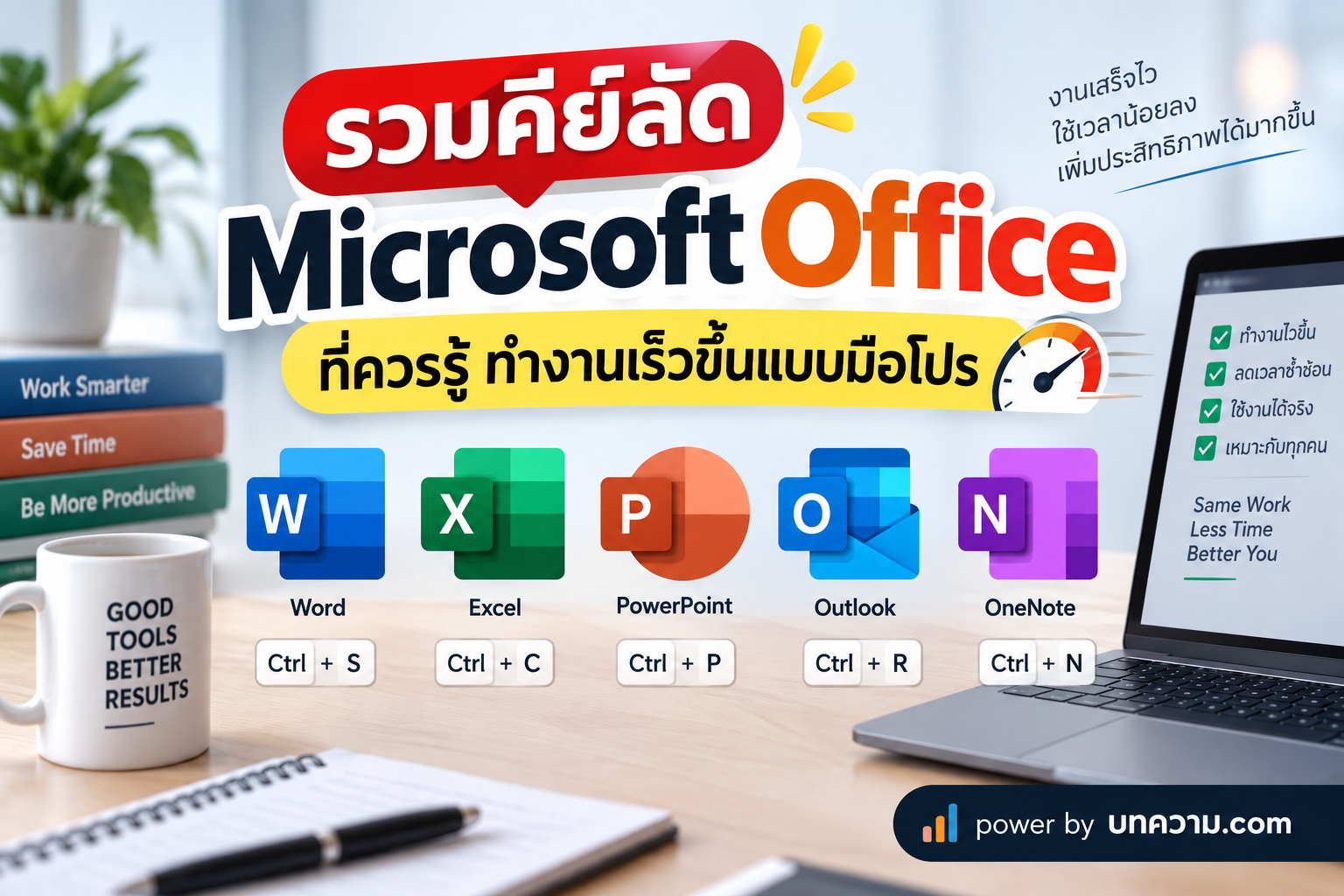
ใครที่ต้องทำงานกับ Microsoft Office ทุกวัน ไม่ว่าจะเป็น Microsoft Word, Excel หรือ PowerPoint คงเคยรู้สึกว่าเสียเวลาไม่น้อยกับการเลื่อนเมาส์ไปกดเมนูต่าง ๆ ทั้งการคัดลอกข้อความ จัดรูปแบบ ค้นหาข้อมูล หรือบันทึกไฟล์
ความจริงแล้ว Microsoft Office มี Keyboard Shortcut หรือคีย์ลัด จำนวนมากที่ช่วยลดขั้นตอนเหล่านี้ให้เหลือเพียงการกดปุ่มไม่กี่ปุ่ม หากฝึกใช้งานจนคล่อง อาจช่วยประหยัดเวลาในการทำงานได้อย่างมาก
บทความนี้รวบรวม คีย์ลัด Microsoft Office ที่ควรรู้ ตั้งแต่คำสั่งพื้นฐาน ไปจนถึงคีย์ลัดเฉพาะสำหรับ Word, Excel และ PowerPoint
ทำไมการใช้คีย์ลัด Microsoft Office ถึงช่วยให้ทำงานเร็วขึ้น?
ลองคิดดูว่าในหนึ่งวันเรากด Copy, Paste, Save หรือ Undo กี่ครั้ง
หากทุกครั้งต้องหยิบเมาส์ เลื่อนเคอร์เซอร์ และเลือกเมนู อาจดูเหมือนใช้เวลาเพียงไม่กี่วินาที แต่เมื่อรวมกันหลายร้อยครั้งต่อวัน เวลาที่เสียไปก็ไม่น้อยเลย
การใช้คีย์ลัดจึงมีข้อดีหลายอย่าง เช่น
- ลดการใช้เมาส์
- ทำงานเอกสารได้ต่อเนื่องมากขึ้น
- ลดขั้นตอนการเข้าถึงเมนู
- แก้ไขเอกสารได้รวดเร็ว
- เพิ่มประสิทธิภาพการทำงานกับข้อมูลจำนวนมาก
- ช่วยให้การทำงานดูเป็นมืออาชีพมากขึ้น
โดยเฉพาะผู้ที่ทำงานด้านบัญชี งานเอกสาร งานธุรการ ฝ่ายขาย นักศึกษา หรือคนที่ต้องใช้ Excel เป็นประจำ การจำคีย์ลัดสำคัญเพียง 10–20 คำสั่งก็สามารถสร้างความแตกต่างได้อย่างชัดเจน
คีย์ลัดพื้นฐาน Microsoft Office ที่ใช้ได้บ่อยที่สุด
คีย์ลัดกลุ่มนี้สามารถใช้ได้กับโปรแกรม Microsoft Office หลายตัว
Ctrl + C — Copy หรือคัดลอก
Ctrl + X — Cut หรือตัด
Ctrl + V — Paste หรือวาง
Ctrl + Z — Undo ย้อนกลับการทำงานล่าสุด
Ctrl + Y — Redo ทำสิ่งที่ Undo กลับมาอีกครั้ง
Ctrl + A — เลือกทั้งหมด
Ctrl + S — บันทึกไฟล์
Ctrl + P — พิมพ์เอกสาร
Ctrl + F — ค้นหาคำหรือข้อมูล
Ctrl + H — ค้นหาและแทนที่
Ctrl + N — สร้างเอกสารใหม่
Ctrl + O — เปิดไฟล์
Ctrl + W — ปิดเอกสารปัจจุบัน
Ctrl + B — ทำตัวหนา
Ctrl + I — ทำตัวเอียง
Ctrl + U — ขีดเส้นใต้
เพียงจำคีย์ลัดกลุ่มนี้ได้ ก็สามารถลดการใช้เมาส์ในการทำงานทั่วไปได้มากแล้ว
คีย์ลัด Microsoft Word สำหรับสายงานเอกสาร
Microsoft Word เป็นหนึ่งในโปรแกรมที่สามารถใช้คีย์ลัดได้อย่างมีประสิทธิภาพมากที่สุด
จัดรูปแบบข้อความอย่างรวดเร็ว
Ctrl + B — ตัวหนา
Ctrl + I — ตัวเอียง
Ctrl + U — ขีดเส้นใต้
Ctrl + E — จัดข้อความกึ่งกลาง
Ctrl + L — จัดชิดซ้าย
Ctrl + R — จัดชิดขวา
Ctrl + J — จัดข้อความแบบชิดขอบทั้งสองด้าน
เหมาะมากสำหรับคนที่ต้องจัดทำรายงาน หนังสือราชการ ใบเสนอราคา เอกสารบริษัท หรือบทความจำนวนมาก
เพิ่มและลดขนาดตัวอักษร
Ctrl + Shift + > — เพิ่มขนาดตัวอักษร
Ctrl + Shift + < — ลดขนาดตัวอักษร
ช่วยให้ปรับหัวข้อหรือเนื้อหาได้โดยไม่ต้องเปิดเมนู Font Size
เลือกข้อความเร็วขึ้น
Ctrl + Shift + ลูกศรซ้าย/ขวา
ใช้เลือกข้อความทีละคำ แทนการลากเมาส์
Shift + Home
เลือกข้อความจากตำแหน่งปัจจุบันไปยังต้นบรรทัด
Shift + End
เลือกข้อความจากตำแหน่งปัจจุบันไปยังท้ายบรรทัด
Ctrl + Home
กระโดดไปยังจุดเริ่มต้นของเอกสาร
Ctrl + End
กระโดดไปยังท้ายเอกสาร
สำหรับเอกสารหลายสิบหรือหลายร้อยหน้า คีย์ลัดสองตัวหลังนี้ช่วยประหยัดเวลาได้มาก
คีย์ลัด Microsoft Excel ที่คนทำงานควรรู้
หาก Word ช่วยเรื่องเอกสาร Excel ก็คือเครื่องมือสำคัญของสายบัญชี การเงิน สต็อก ฝ่ายขาย และงานวิเคราะห์ข้อมูล
และ Excel เป็นโปรแกรมที่ยิ่งใช้คีย์ลัดคล่อง ยิ่งทำงานเร็วขึ้นอย่างเห็นได้ชัด
F2 — แก้ไขข้อมูลในเซลล์ทันที
แทนที่จะดับเบิลคลิกเซลล์ เพียงเลือกเซลล์แล้วกด
F2
ก็สามารถแก้ไขข้อมูลภายในเซลล์ได้ทันที
Ctrl + ลูกศร — กระโดดไปสุดขอบข้อมูล
เช่น
Ctrl + ↓
กระโดดลงไปยังขอบล่างของช่วงข้อมูล
Ctrl + ↑
กระโดดขึ้นด้านบน
Ctrl + →
กระโดดไปทางขวา
Ctrl + ←
กระโดดไปทางซ้าย
คีย์ลัดนี้มีประโยชน์มากเมื่อทำงานกับตารางหลายพันแถว
Ctrl + Shift + ลูกศร — เลือกข้อมูลจำนวนมาก
หากต้องการเลือกข้อมูลจากเซลล์ปัจจุบันไปจนสุดช่วงข้อมูล สามารถใช้
Ctrl + Shift + ↓
หรือใช้ลูกศรทิศทางอื่นตามต้องการ
เร็วกว่าการลากเมาส์ผ่านข้อมูลหลายพันรายการอย่างมาก
Ctrl + ; — ใส่วันที่ปัจจุบัน
ต้องการกรอกวันที่วันนี้ลงในเซลล์ เพียงกด
Ctrl + ;
Excel จะใส่วันที่ปัจจุบันให้ทันที
Alt + = — AutoSum แบบรวดเร็ว
หนึ่งในคีย์ลัดที่คนใช้ Excel ควรจำ
Alt + =
ช่วยสร้างสูตร SUM เพื่อรวมค่าตัวเลขโดยอัตโนมัติ
ตัวอย่างเช่น มีตัวเลขใน A1 ถึง A10 แล้วเลือก A11 จากนั้นกด Alt + = โปรแกรมจะช่วยสร้างสูตรรวมให้
Ctrl + 1 — เปิดหน้าต่าง Format Cells
ต้องการเปลี่ยนรูปแบบตัวเลข เงิน วันที่ เส้นขอบ หรือ Alignment ให้กด
Ctrl + 1
คำสั่ง Format Cells จะเปิดขึ้นทันที
Ctrl + D — คัดลอกข้อมูลจากด้านบน
เหมาะสำหรับการคัดลอกข้อมูลหรือสูตรลงมาในเซลล์ด้านล่าง
Ctrl + R — คัดลอกข้อมูลจากด้านซ้าย
เหมาะกับตารางที่ต้องกระจายสูตรหรือข้อมูลไปทางขวา
Ctrl + Shift + L — เปิด/ปิด Filter
สำหรับคนที่ทำงานกับฐานข้อมูล คีย์ลัดนี้มีประโยชน์มาก
เลือกตารางแล้วกด
Ctrl + Shift + L
สามารถเปิดหรือปิด Filter ได้ทันที
คีย์ลัด Microsoft PowerPoint สำหรับคนทำพรีเซนเทชัน
PowerPoint ก็มีคีย์ลัดที่ช่วยให้ออกแบบสไลด์เร็วขึ้นเช่นกัน
Ctrl + M — เพิ่มสไลด์ใหม่
ไม่ต้องกด New Slide ด้วยเมาส์
เพียงกด
Ctrl + M
ก็สามารถเพิ่มสไลด์ใหม่ได้ทันที
Ctrl + D — Duplicate
หนึ่งในคีย์ลัดที่มีประโยชน์มากสำหรับ PowerPoint
เลือกวัตถุหรือสไลด์ แล้วกด
Ctrl + D
โปรแกรมจะสร้างสำเนาขึ้นมา
เหมาะสำหรับการทำ Layout ที่มีรูปแบบซ้ำกัน
Ctrl + G — Group
เลือกวัตถุหลายชิ้น แล้วกด
Ctrl + G
เพื่อรวมวัตถุเป็นกลุ่ม
ถ้าต้องการยกเลิกกลุ่ม สามารถใช้
Ctrl + Shift + G
F5 — เริ่ม Slide Show ตั้งแต่หน้าแรก
พร้อมนำเสนอเมื่อไร กด
F5
PowerPoint จะเริ่ม Presentation ตั้งแต่สไลด์แรก
แต่หากต้องการเริ่มจากสไลด์ที่กำลังเปิดอยู่ สามารถใช้
Shift + F5
นี่เป็นอีกหนึ่งคีย์ลัดที่คนพรีเซนต์งานบ่อยควรจำ
Esc — ออกจาก Slide Show
เมื่อต้องการจบการนำเสนอ ให้กด
Esc
ได้ทันที
10 คีย์ลัด Microsoft Office ที่ควรจำให้ได้ก่อน
ถ้าไม่อยากจำทั้งหมดในครั้งเดียว ให้เริ่มจาก 10 คำสั่งนี้ก่อน
- Ctrl + C — Copy
- Ctrl + V — Paste
- Ctrl + X — Cut
- Ctrl + Z — Undo
- Ctrl + S — Save
- Ctrl + F — Find
- Ctrl + A — Select All
- Ctrl + P — Print
- Ctrl + B — Bold
- Ctrl + H — Find & Replace
เมื่อใช้จนเป็นนิสัยแล้ว ค่อยเพิ่มคีย์ลัดเฉพาะของ Word, Excel และ PowerPoint เข้าไปทีละกลุ่ม
เทคนิคฝึกใช้คีย์ลัดให้จำได้เร็ว
การพยายามท่องคีย์ลัดหลายสิบคำสั่งภายในวันเดียวอาจไม่ได้ผล วิธีที่ง่ายกว่าคือเลือกคำสั่งที่ตัวเองใช้บ่อยที่สุดก่อน
ตัวอย่างเช่น ถ้าใช้ Excel เป็นหลัก ให้เริ่มจาก
F2, Ctrl + ลูกศร, Ctrl + Shift + ลูกศร, Alt + =, Ctrl + 1 และ Ctrl + Shift + L
จากนั้นบังคับตัวเองให้ใช้คีย์บอร์ดแทนเมาส์ทุกครั้งที่ต้องเรียกคำสั่งเหล่านี้
เมื่อใช้งานซ้ำ ๆ สมองจะเริ่มจดจำตำแหน่งนิ้วโดยอัตโนมัติ จนในที่สุดแทบไม่ต้องคิดว่าต้องกดปุ่มอะไร
คีย์ลัดเล็ก ๆ ที่เปลี่ยนวิธีทำงานได้
ความเก่งในการใช้ Microsoft Office ไม่ได้หมายความว่าต้องรู้ทุกเมนู แต่คือการรู้ว่า จะทำงานเดิมให้เสร็จเร็วกว่าเดิมได้อย่างไร
Keyboard Shortcut เป็นหนึ่งในทักษะง่ายที่สุดที่สามารถเริ่มฝึกได้ทันที โดยไม่ต้องติดตั้งโปรแกรมเพิ่มเติม และไม่ต้องซื้ออุปกรณ์ใหม่
เพียงเปลี่ยนจากการเลื่อนเมาส์ไปหาเมนู มาเป็นการกดคีย์ลัดที่เหมาะสม งานที่ต้องทำซ้ำหลายร้อยครั้งต่อวันก็สามารถลดขั้นตอนได้อย่างมาก
สำหรับผู้ที่ใช้ Microsoft Word, Microsoft Excel และ Microsoft PowerPoint เป็นประจำ การจำคีย์ลัดสำคัญประมาณ 20–30 คำสั่ง อาจทำให้รูปแบบการทำงานเปลี่ยนไปอย่างชัดเจน
เพราะสุดท้ายแล้ว สิ่งที่ช่วยเพิ่ม Productivity ไม่จำเป็นต้องเป็นเทคโนโลยีใหม่เสมอไป
บางครั้งอาจเป็นเพียงปุ่ม Ctrl ที่อยู่ตรงหน้าเรามาตลอดเท่านั้น













Leave a Reply