

เคยเจอปัญหากำลังทำงาน ประชุมออนไลน์ เล่นเกม หรือดู YouTube อยู่ดี ๆ อินเทอร์เน็ตบนคอมพิวเตอร์ก็หลุดไปเฉย ๆ หรือ Wi-Fi ขึ้นว่าเชื่อมต่อแล้วแต่ใช้งานไม่ได้?
ปัญหา Network หลุดบ่อยเกิดได้ทั้ง PC และโน้ตบุ๊ก ไม่ว่าจะเชื่อมต่อผ่าน Wi-Fi หรือสาย LAN โดยสาเหตุอาจมาจากไดรเวอร์ การตั้งค่า Windows เราเตอร์ สายสัญญาณ หรือผู้ให้บริการอินเทอร์เน็ต
- ตรวจสอบว่า Network หลุดจากคอมหรืออินเทอร์เน็ตมีปัญหา
ลองใช้โทรศัพท์เชื่อมต่อ Wi-Fi ถ้าโทรศัพท์ใช้งานได้แต่คอมพิวเตอร์หลุด ปัญหาอาจอยู่ที่คอมพิวเตอร์ แต่ถ้าทุกอุปกรณ์หลุดพร้อมกัน ให้ตรวจสอบเราเตอร์หรือผู้ให้บริการอินเทอร์เน็ต
- รีสตาร์ตเราเตอร์และคอมพิวเตอร์
ปิดเราเตอร์และถอดปลั๊กประมาณ 30 วินาที จากนั้นเสียบปลั๊กกลับ รอให้อินเทอร์เน็ตเชื่อมต่อเรียบร้อย แล้วรีสตาร์ตคอมพิวเตอร์เพื่อทดสอบอีกครั้ง
- อัปเดตไดรเวอร์ Network Adapter
คลิกขวา Start > Device Manager > Network adapters > คลิกขวาอุปกรณ์ Wi-Fi หรือ Ethernet > Update driver > Search automatically for drivers
หากไม่พบไดรเวอร์ใหม่ ให้ดาวน์โหลดจากเว็บไซต์ผู้ผลิตอุปกรณ์โดยตรง
- ปิดระบบประหยัดพลังงานของ Network Adapter
เปิด Device Manager > Network adapters > Properties > Power Management แล้วเอาเครื่องหมายถูกออกจาก Allow the computer to turn off this device to save power หากมีตัวเลือกนี้ จากนั้นรีสตาร์ตเครื่อง
- รีเซ็ต Network ด้วย Command Prompt
เปิด Command Prompt แบบ Run as administrator แล้วรันคำสั่งต่อไปนี้ทีละบรรทัด
netsh winsock reset
netsh int ip reset
ipconfig /flushdns
เมื่อเสร็จแล้วให้รีสตาร์ตคอมพิวเตอร์ ควรบันทึกการตั้งค่าเครือข่ายพิเศษก่อนรีเซ็ต
- เปลี่ยน DNS
หากเชื่อมต่ออินเทอร์เน็ตได้แต่เปิดเว็บไซต์ไม่ได้ อาจทดลองใช้ DNS สาธารณะ เช่น
Google DNS: 8.8.8.8 และ 8.8.4.4
Cloudflare DNS: 1.1.1.1 และ 1.0.0.1
ใน Windows 11 ไปที่ Settings > Network & internet > Wi-Fi หรือ Ethernet > DNS server assignment > Edit
หมายเหตุ: การเปลี่ยน DNS ไม่ได้แก้ปัญหาสัญญาณ Wi-Fi หรือสาย LAN หลุดโดยตรง
- ตรวจสอบสาย LAN และสัญญาณ Wi-Fi
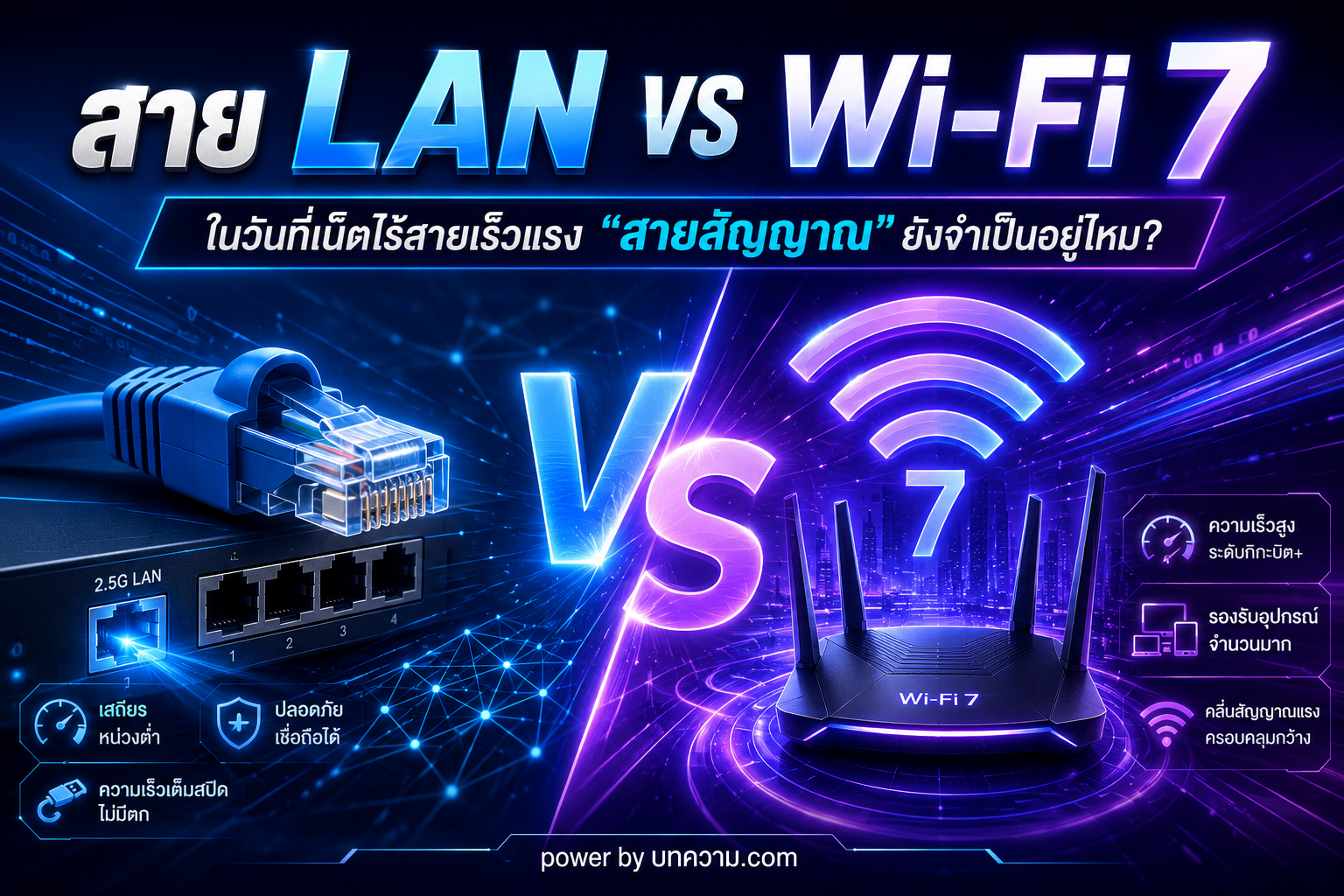
หากใช้สาย LAN ให้ตรวจสอบหัว RJ45 เปลี่ยนสายหรือสลับพอร์ตเราเตอร์ หากใช้ Wi-Fi ให้ลองเข้าใกล้เราเตอร์ ลดสิ่งกีดขวาง และทดลองสลับระหว่าง 2.4 GHz กับ 5 GHz
- ใช้ Network Reset ใน Windows
ไปที่ Settings > Network & internet > Advanced network settings > Network reset > Reset now
วิธีนี้อาจทำให้ต้องตั้งค่า VPN, Static IP หรือ Virtual Adapter ใหม่ ควรบันทึกค่าที่สำคัญไว้ก่อน
- ใช้คำสั่ง Ping ตรวจสอบการเชื่อมต่อ
เปิด Command Prompt แล้วพิมพ์
ping 8.8.8.8 -t
หากได้รับ Reply แสดงว่าปลายทางตอบกลับ แต่ถ้าพบ Request timed out เป็นระยะ อาจมี Packet Loss หรือปลายทางไม่ตอบ ICMP
ทดลอง Ping ไปยัง Default Gateway ของเราเตอร์ด้วย เช่น
ping 192.168.1.1 -t
โดยใช้ IP ของเราเตอร์จริงที่ตรวจสอบได้จาก ipconfig เพื่อช่วยแยกปัญหาเครือข่ายภายในกับอินเทอร์เน็ตภายนอก
สรุป
ปัญหา Network ในคอมหลุดบ่อยอาจเกิดจากไดรเวอร์ การตั้งค่า Windows ระบบประหยัดพลังงาน สาย LAN สัญญาณ Wi-Fi หรือเราเตอร์ แนะนำให้เริ่มจากตรวจสอบอุปกรณ์ รีสตาร์ตเราเตอร์ อัปเดตไดรเวอร์ และทดสอบ Ping ก่อนใช้วิธีรีเซ็ตเครือข่าย
หากยังไม่หาย ควรตรวจสอบฮาร์ดแวร์หรือแจ้งผู้ให้บริการอินเทอร์เน็ต
SEO Title: Network ในคอมหลุดบ่อย แก้ยังไง? 9 วิธีแก้เน็ตหลุด Windows 10/11
Meta Description: Network ในคอมหลุดบ่อย Wi-Fi ตัด LAN หลุด หรือเน็ตไม่เสถียร? รวม 9 วิธีแก้ปัญหาบน Windows 10/11 พร้อมคำสั่ง CMD และวิธีตรวจสอบด้วยตัวเอง
Focus Keyword: Network ในคอมหลุดบ่อย
URL Slug: fix-network-disconnecting-windows-10-11











Leave a Reply